
Verificação de pedidos, ativação de produtos e gerenciamento das assinaturas com 1 exemplo
Neste artigo, você poderá acompanhar a verificação de pedidos, a ativação de produtos e o gerenciamento das assinaturas do site SIMASTECH.COM.
Ver vídeo no YouTube
Verificação de pedidos
Nesta aba, é possível visualizar os valores gastos nos pedidos por categoria. Um produto ou serviço pode pertencer a mais de uma categoria, por isso você não deve somar os valores das categorias para saber o total gasto.
Você também poderá visualizar os pedidos de forma individual e verificar os detalhes de cada pedido, como o valor gasto, data de pagamento e meio de pagamento. Caso tenha algum pedido com pagamento pendente, também aparecerá nesta aba.
Download dos produtos
Nesta aba, você poderá visualizar os produtos adquiridos e baixar estes produtos. Também é possível visualizar as imagens do anúncio, o serial para ativação e até mesmo o anúncio deste produto.
Também é possível ordenar os produtos pela data da última alteração, pelo número do pedido ou por nome.
Ativação de produtos
Para realizar a ativação de produtos, você deve informar o serial específico para o produto no campo indicado.
Ao comprar um produto, você receberá um serial provisório válido por 7 dias. Durante este período, todas as funções da planilha ou sistema precisarão de Internet para funcionar. O serial provisório serve para que você possa exercer seu direito legal de cancelar a compra dentro de 7 dias.
Passados 7 dias da compra, você receberá um serial definitivo. Com este serial, a Internet será utilizada apenas nas funções que realmente precisam de Internet. Caso mova a planilha para outro computador, será necessário realizar a ativação digitando seu CPF.
Veja os passos para ativar o produto:
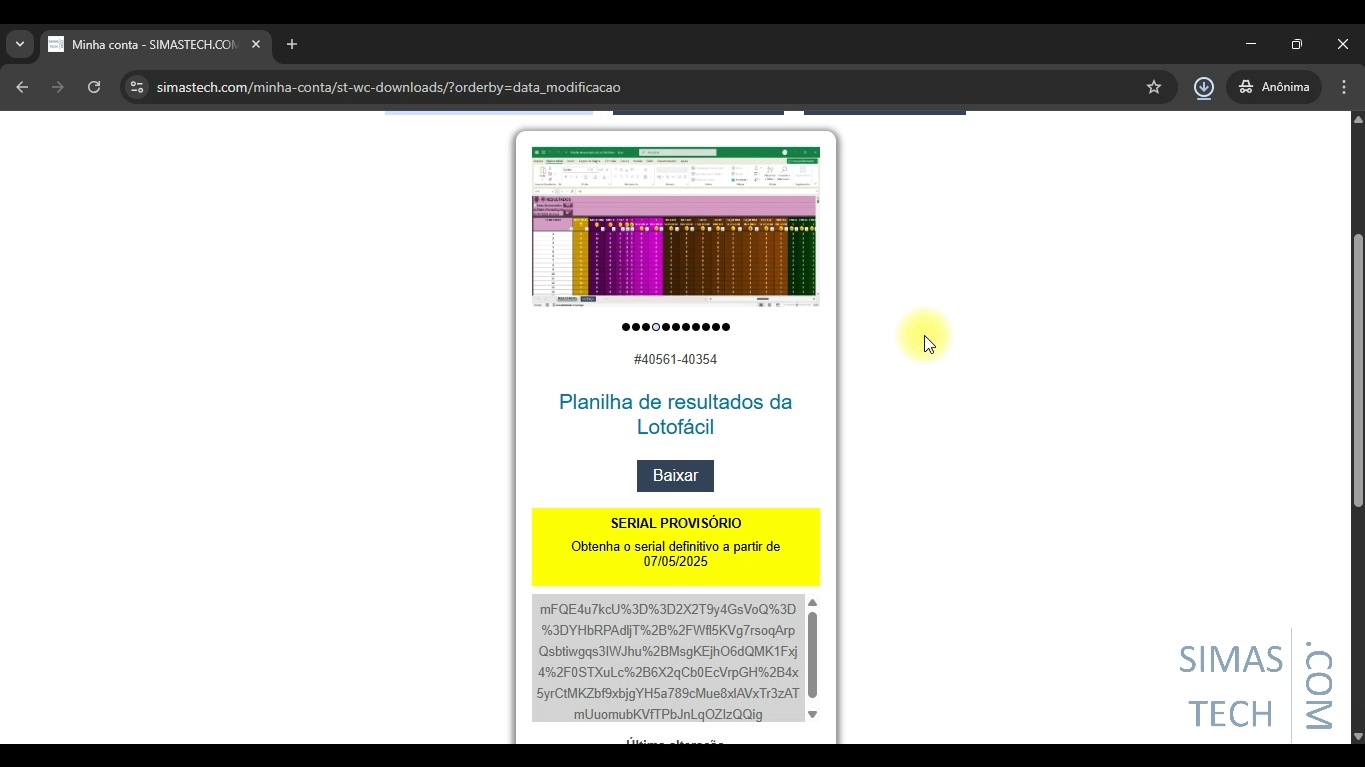
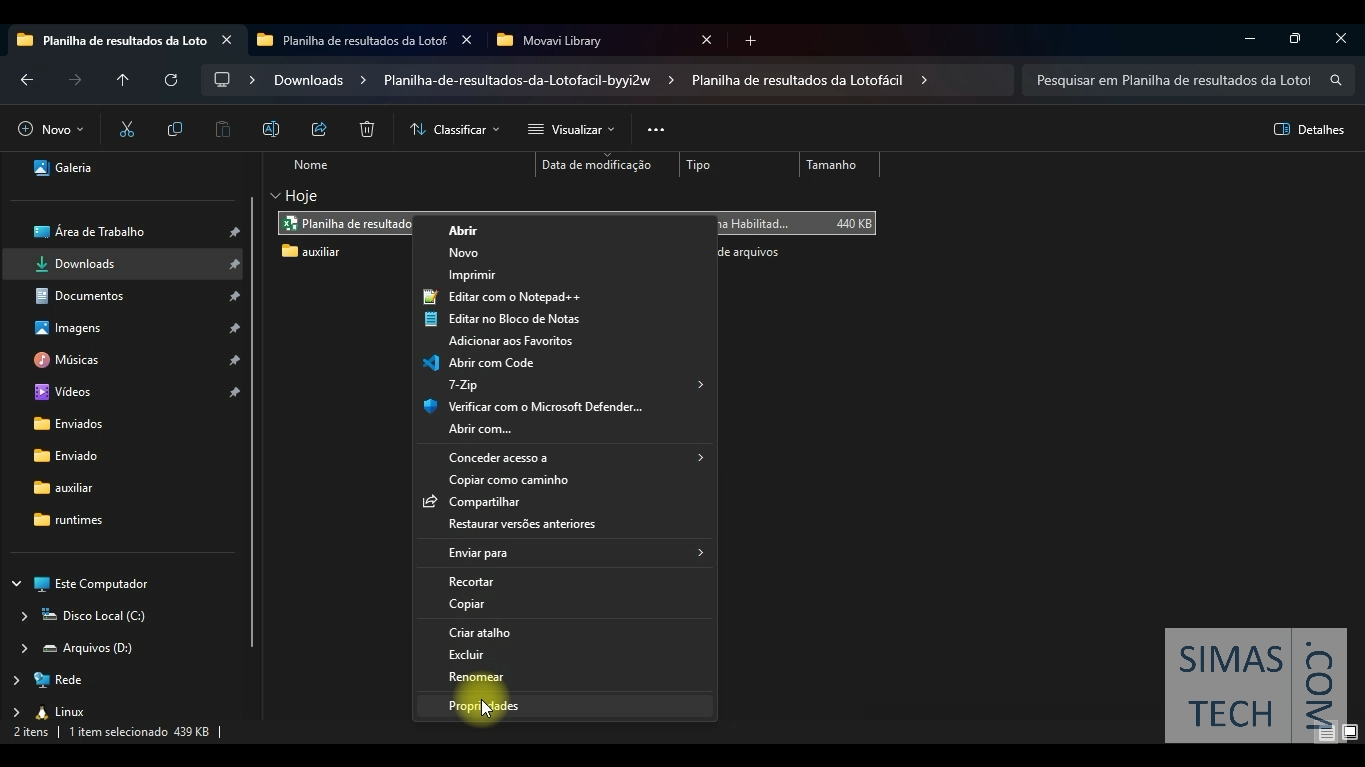
- Baixe o produto clicando no botão baixar (imagem 1).
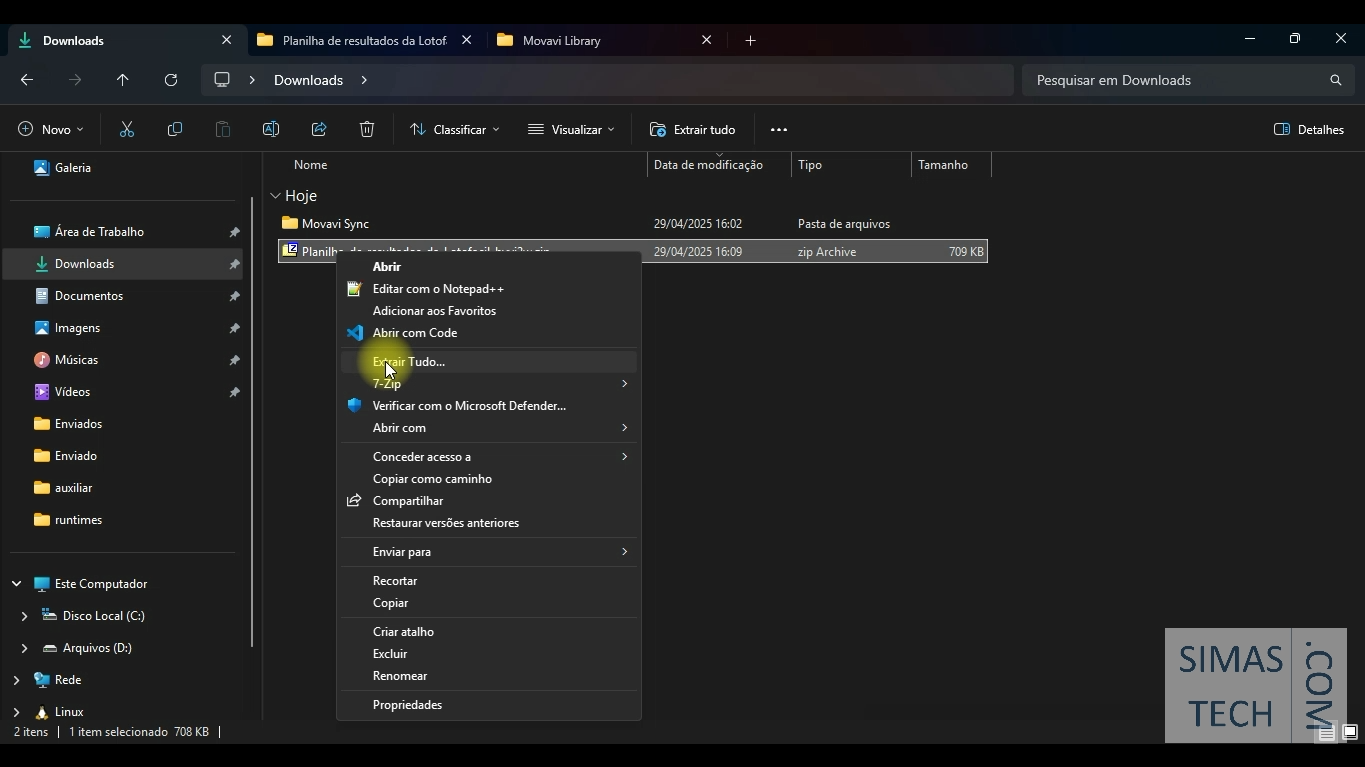
- Descompacte o arquivo (imagem 2). Será gerada uma pasta com a planilha e com a pasta auxiliar. A pasta auxiliar e a planilha sempre devem estar juntas.
- Abra a planilha.
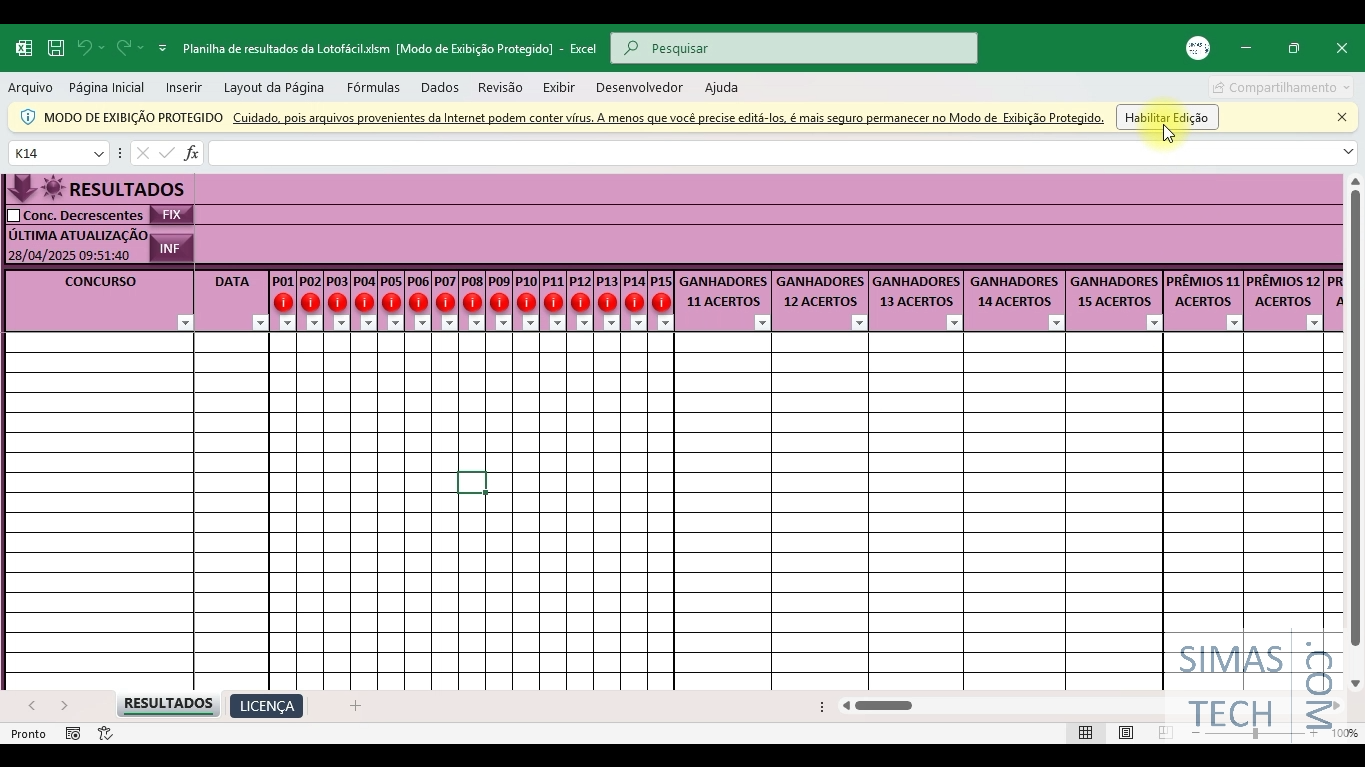
- Se aparecer uma mensagem pedindo para habilitar a edição, clique em Habilitar Edição (imagem 3).
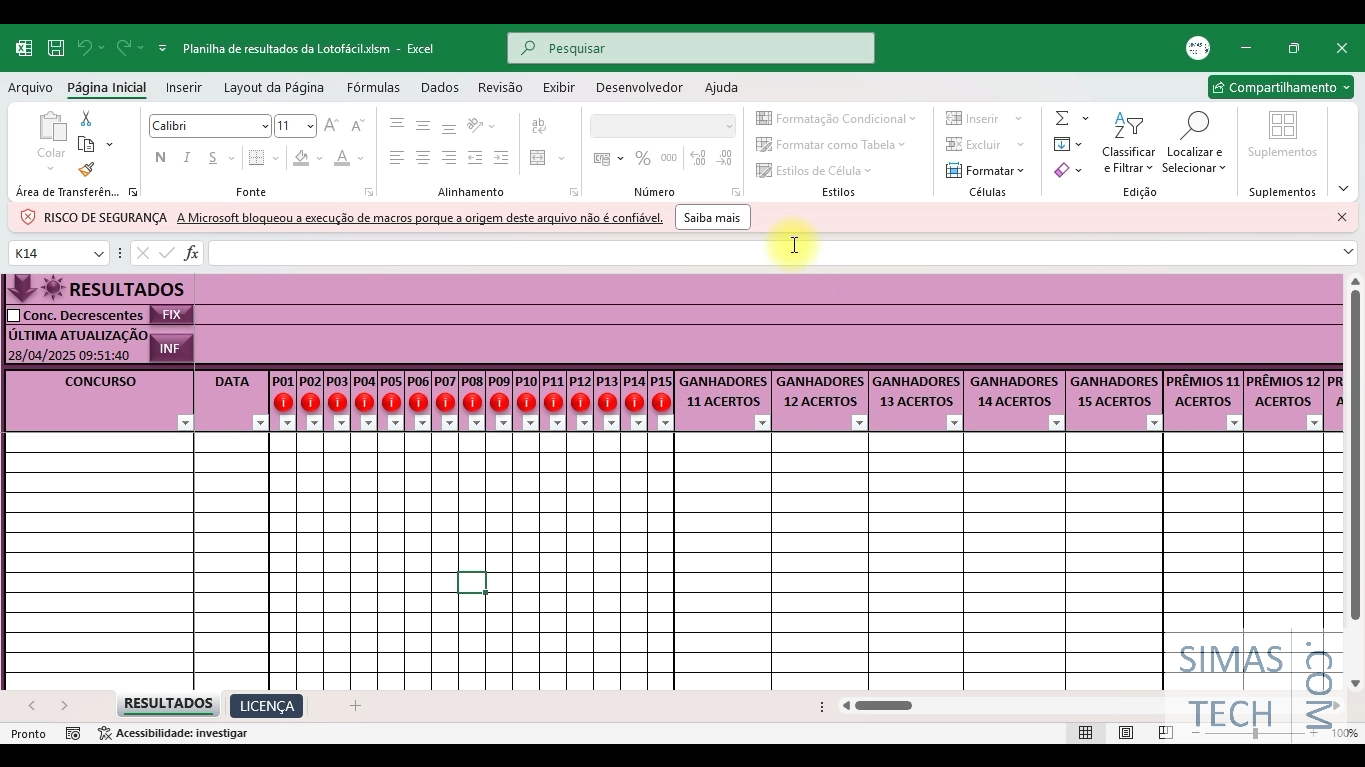
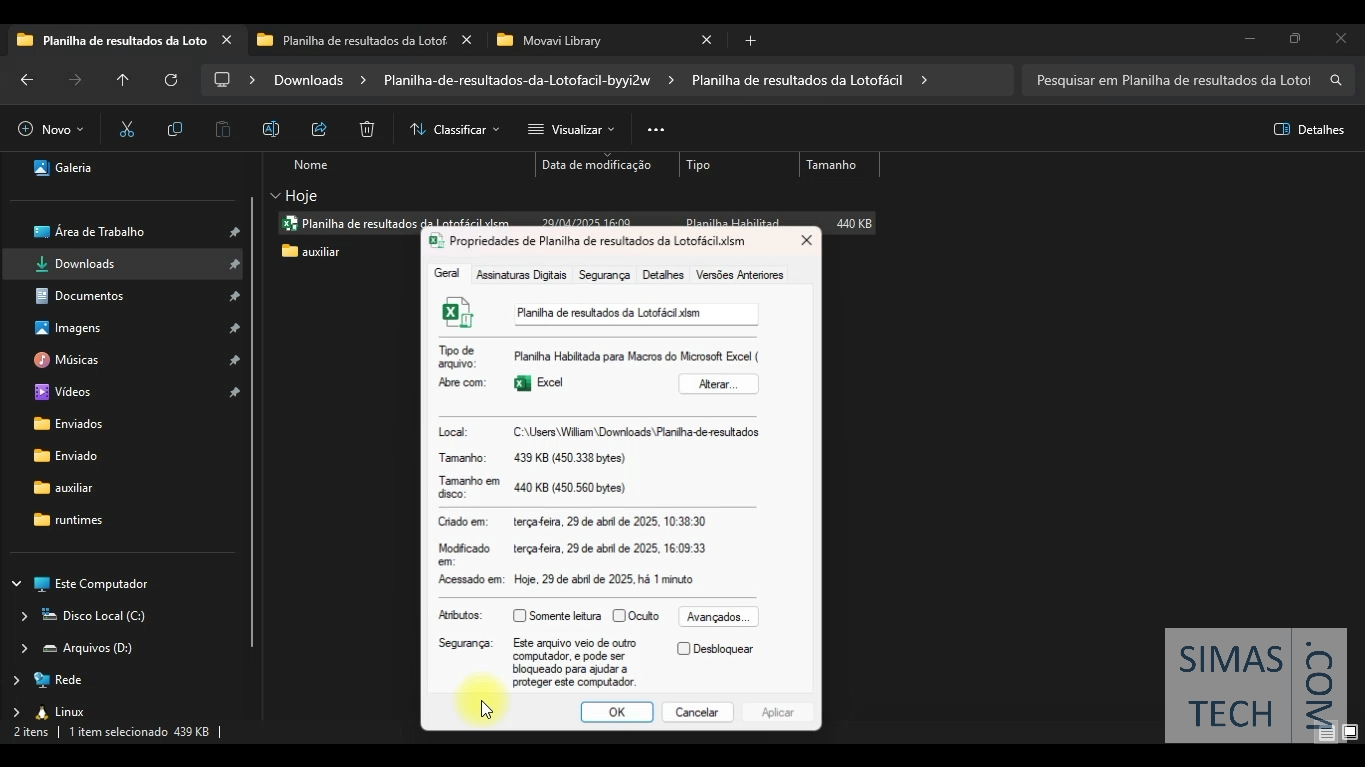
- Se aparecer uma tarja vermelha dizendo que o Windows bloqueou a execução da planilha (imagem 4), feche a planilha, clique com o botão direito na planilha e selecione a opção Propriedades (imagem 5). Clique na caixa Desbloquear e em OK (imagem 6).
- Reabra a planilha. Acesse a aba Licença.
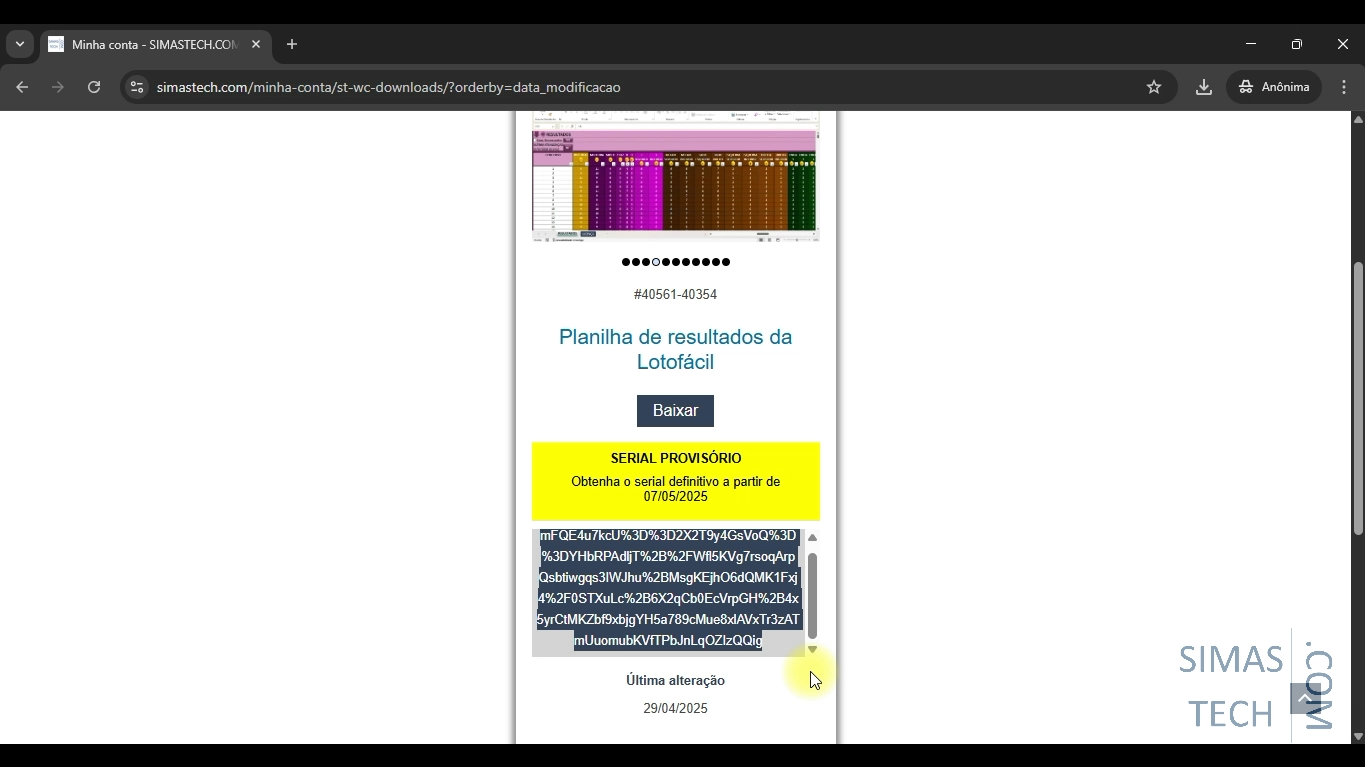
- No site, copie o serial (imagem 7). Você pode clicar na caixa onde está o serial, selecionar tudo usando as teclas CTRL + A e copiar usando as teclas CTRL + C.
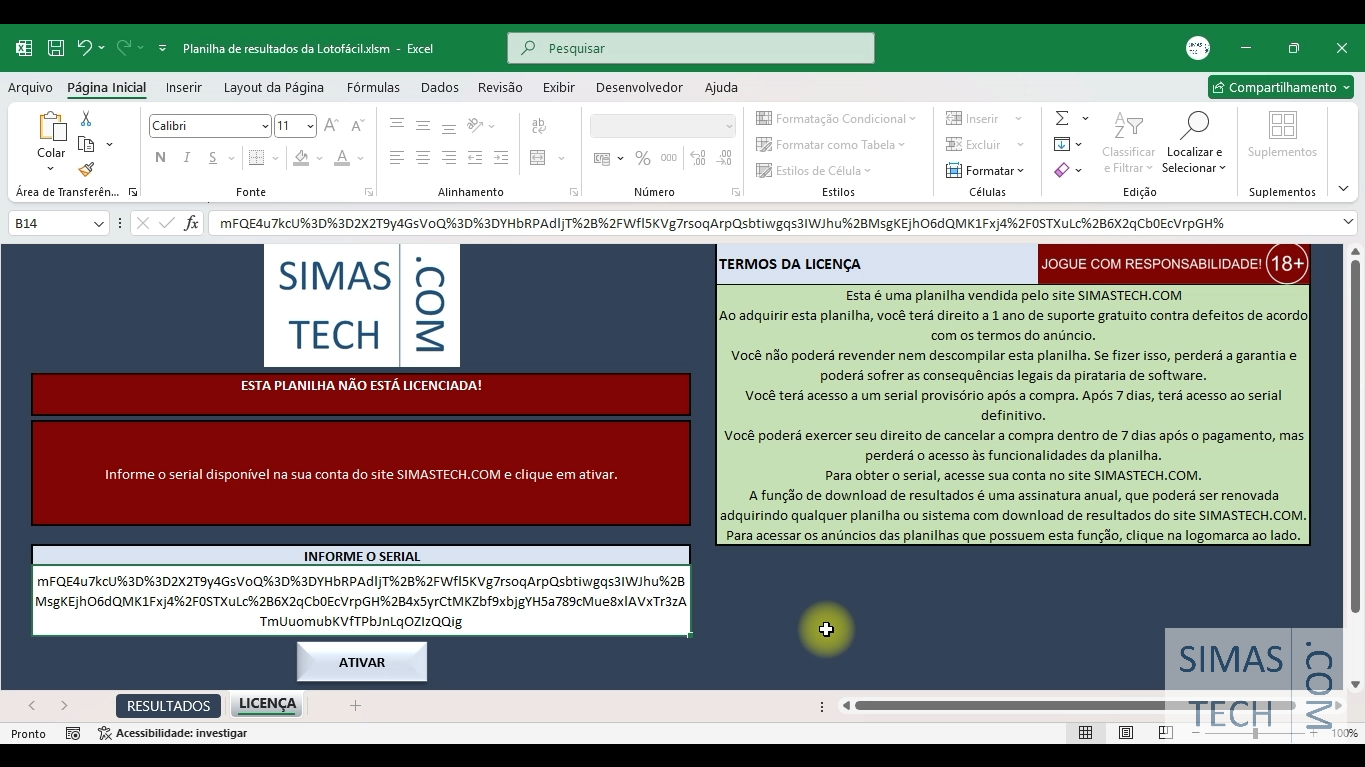
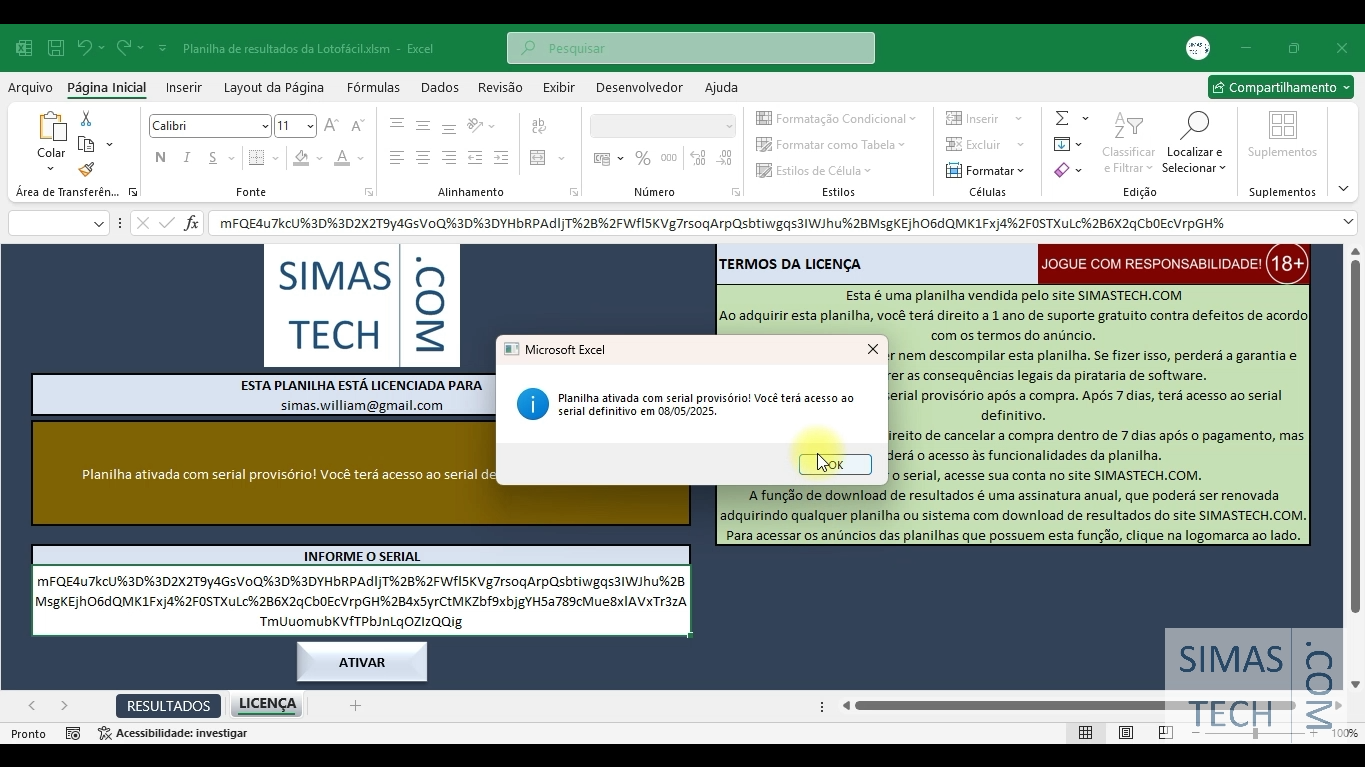
- Na planilha, selecione o campo de serial e cole o serial com as teclas CTRL + V (imagem 8). Clique em Ativar. Aparecerá uma mensagem informando que a planilha foi ativada (imagem 9).
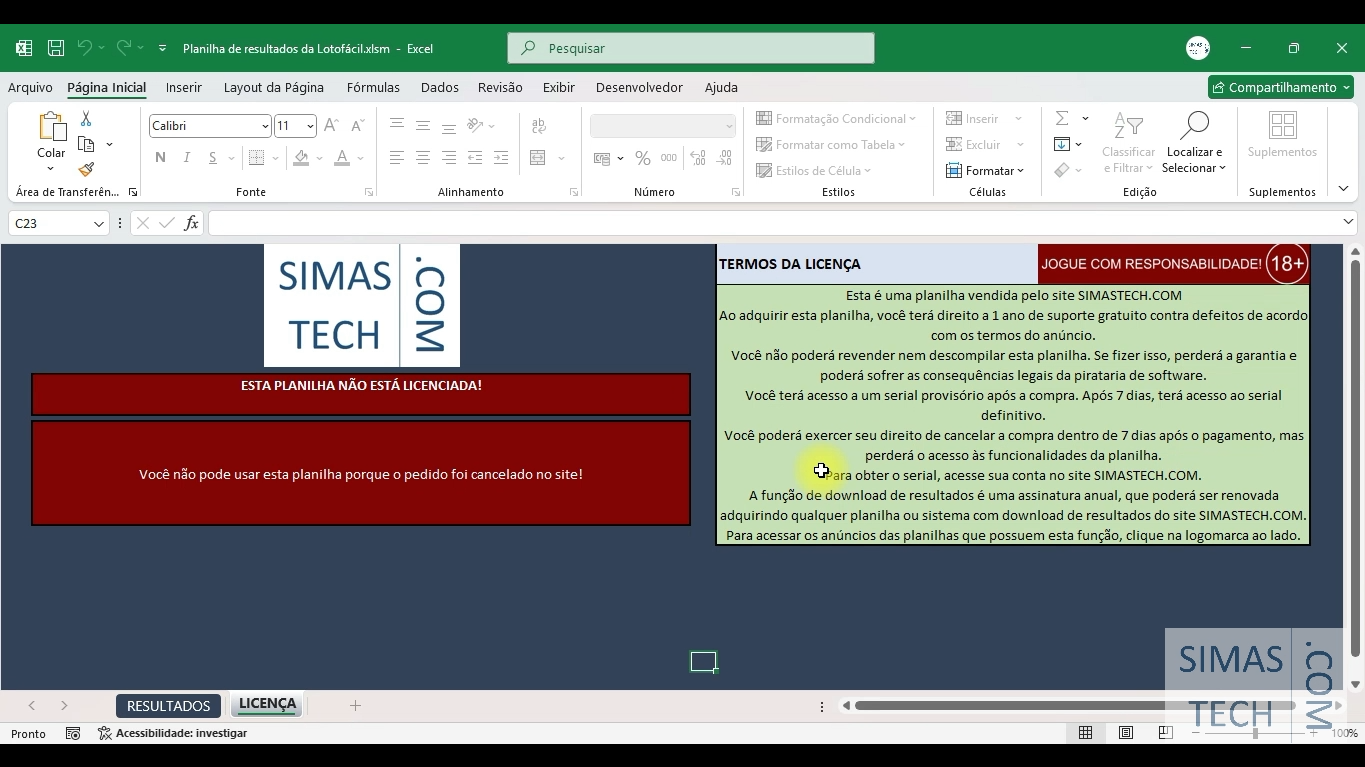
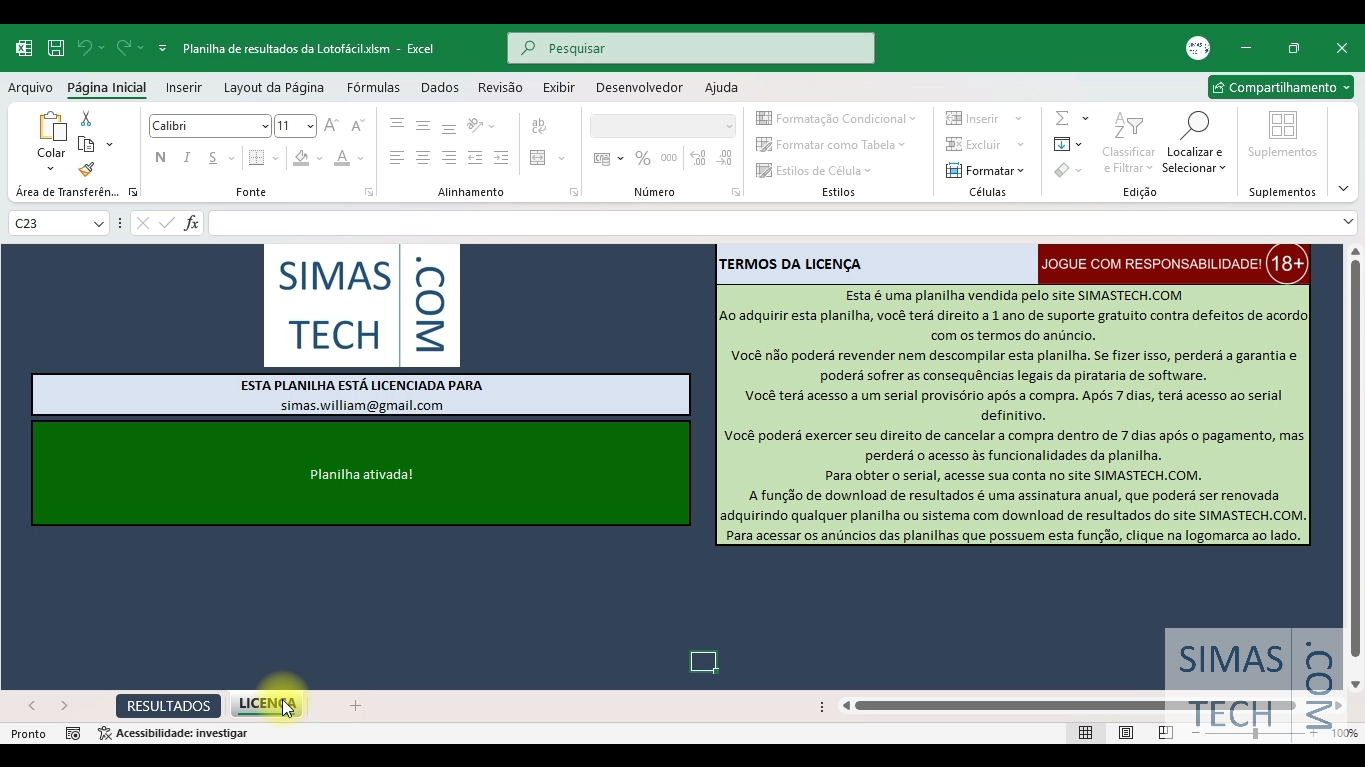
Obs: Se você cancelar a compra, o acesso ao produto também será cancelado (imagem 10). Quando se passarem os 7 dias de teste, o serial definitivo será baixado automaticamente (imagem 11).
Gerenciamento das assinaturas
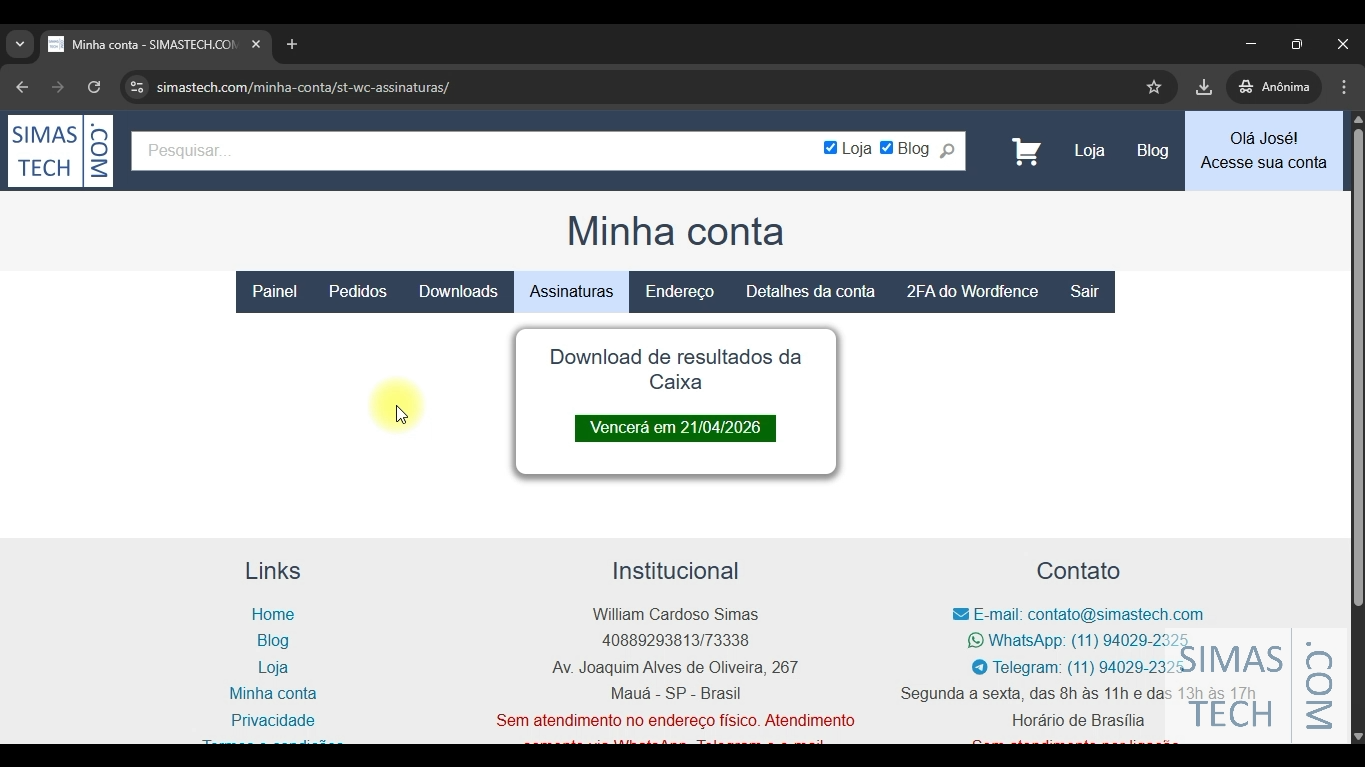
Nesta aba é possível visualizar as assinaturas ativas ou vencidas (imagem 12)
No vídeo, apenas a assinatura de Download de Resultados está ativa devido à aquisição da planilha utilizada como exemplo no vídeo. Também é apresentada a data de vencimento da assinatura.
Quando a assinatura vencer, haverá um botão que, ao ser clicado, mostrará a lista de produtos que podem ser adquiridos para renovar a assinatura.
Nestes exemplos, estou considerando que você já possui uma conta no site e já adquiriu o produto. Para saber como criar uma conta, veja este link.
Qualquer dúvida em relação à ativação de produtos poderá ser sanada entrando em contato comigo pelos dados da página inicial deste site.
Ao adquirir um produto, você estará concordando os termos e condições, com a política de privacidade e com a política de reembolso e devolução deste site.