
Como criar uma conta no site
Neste artigo, você aprenderá como criar uma conta no site SIMASTECH.COM e ativar a verificação em duas etapas.
Vídeo explicativo
Se preferir, utilize o vídeo abaixo. Caso deseje um tutorial escrito e com imagens, basta continuar a leitura deste artigo.
Passos para criar uma conta no site
Veja o passo a passo para criar uma conta no site.
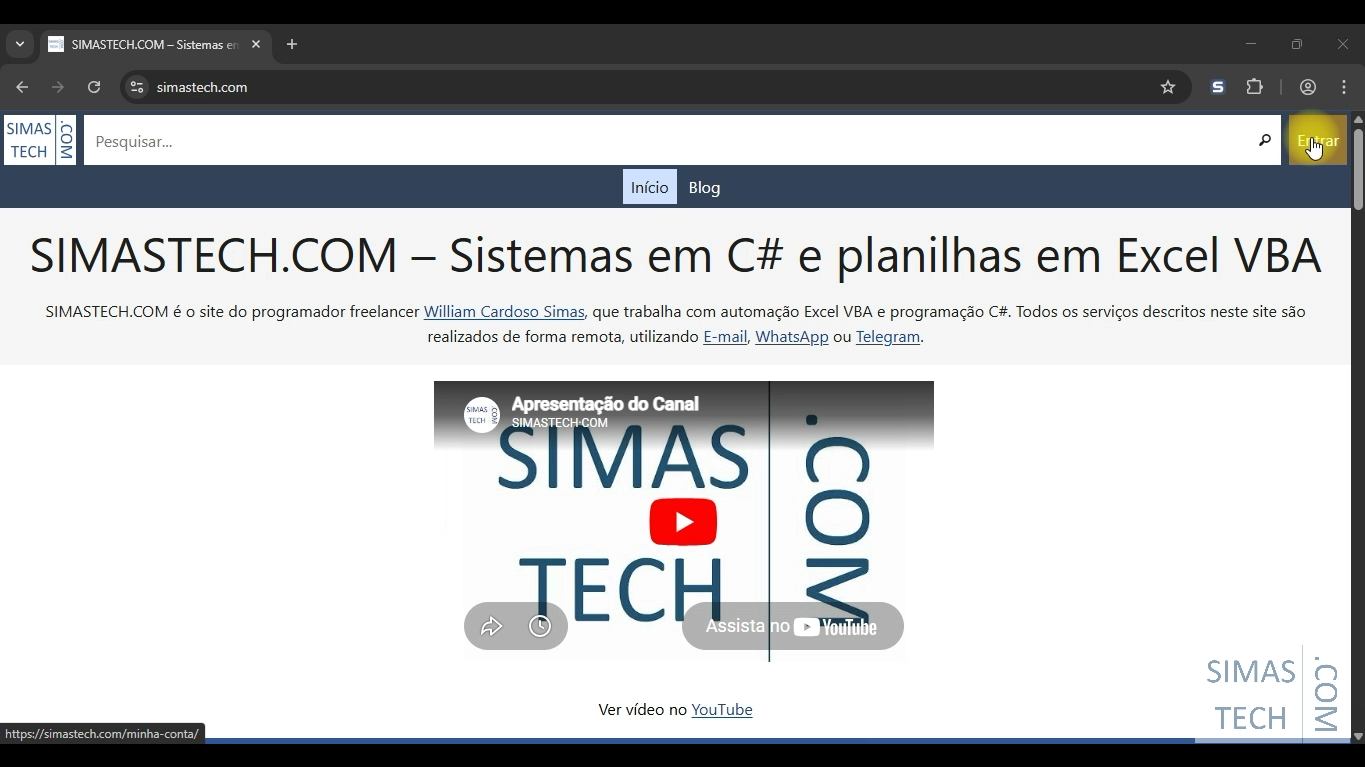
Acesse a página ENTRAR
Clique no link Entrar ao lado da barra de pesquisa.
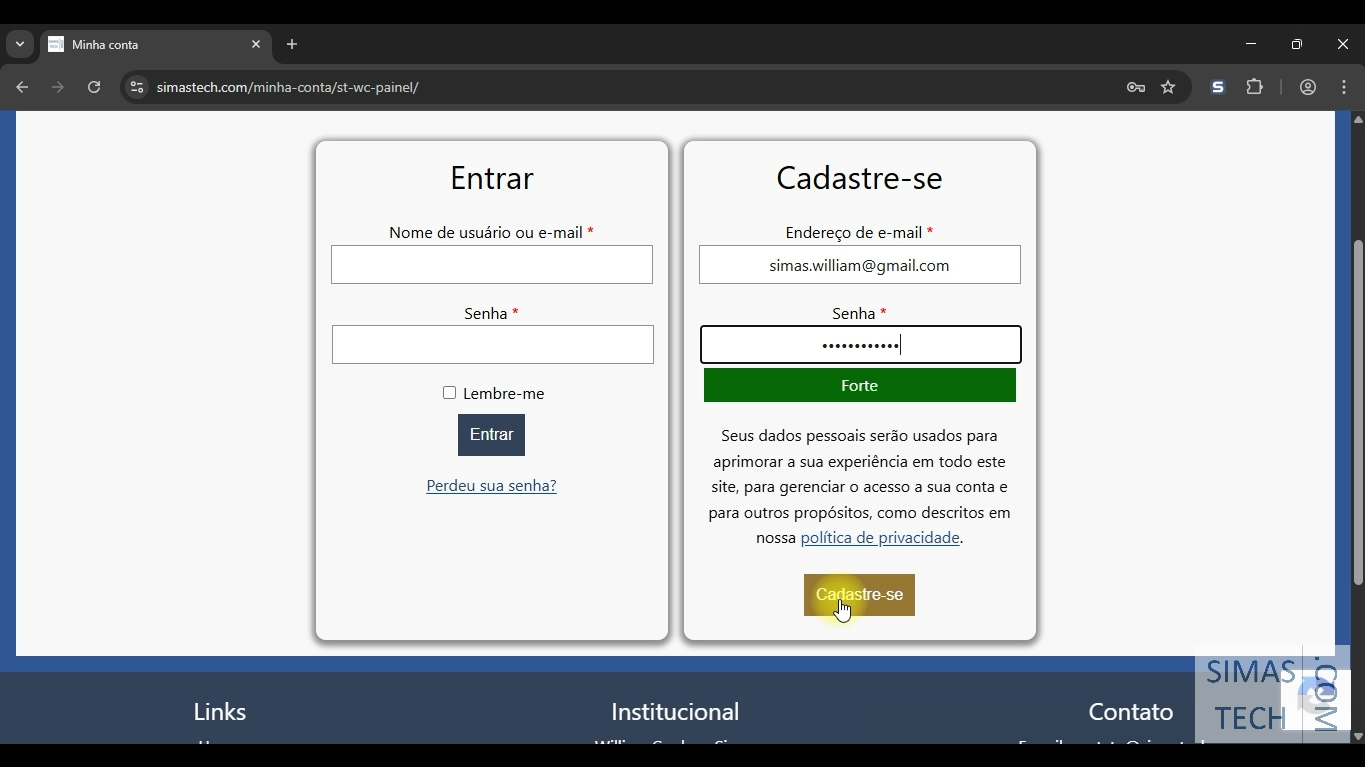
Preencha os dados da seção Cadastre-se
Na seção Cadastre-se, preencha o e-mail, a senha e clique em Cadastre-se.
É importante escolher uma senha forte para a sua proteção. Conforme você digita a senha, a força dela é informada automaticamente.
Ao clicar no botão Cadastre-se, você será redirecionado automaticamente para sua nova conta.
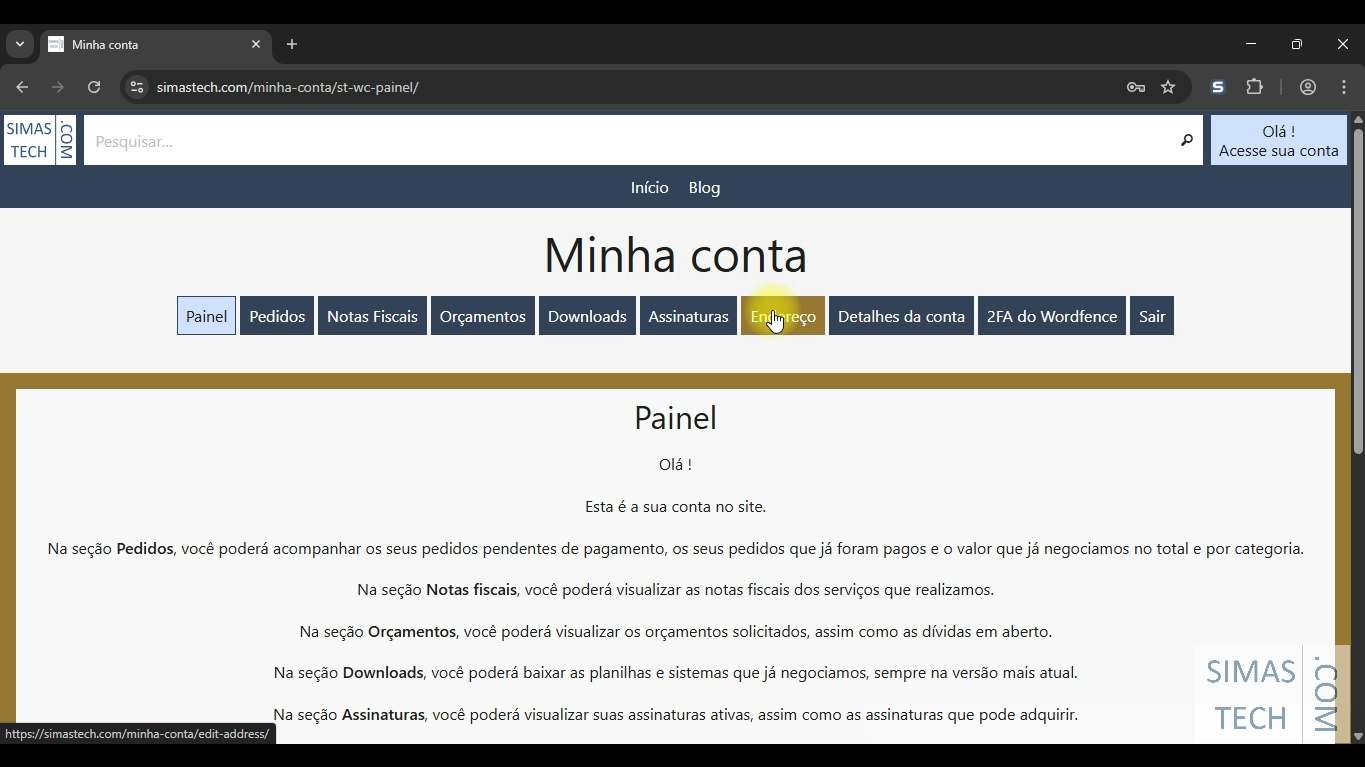
Entre na guia endereço
Entre na guia endereço.
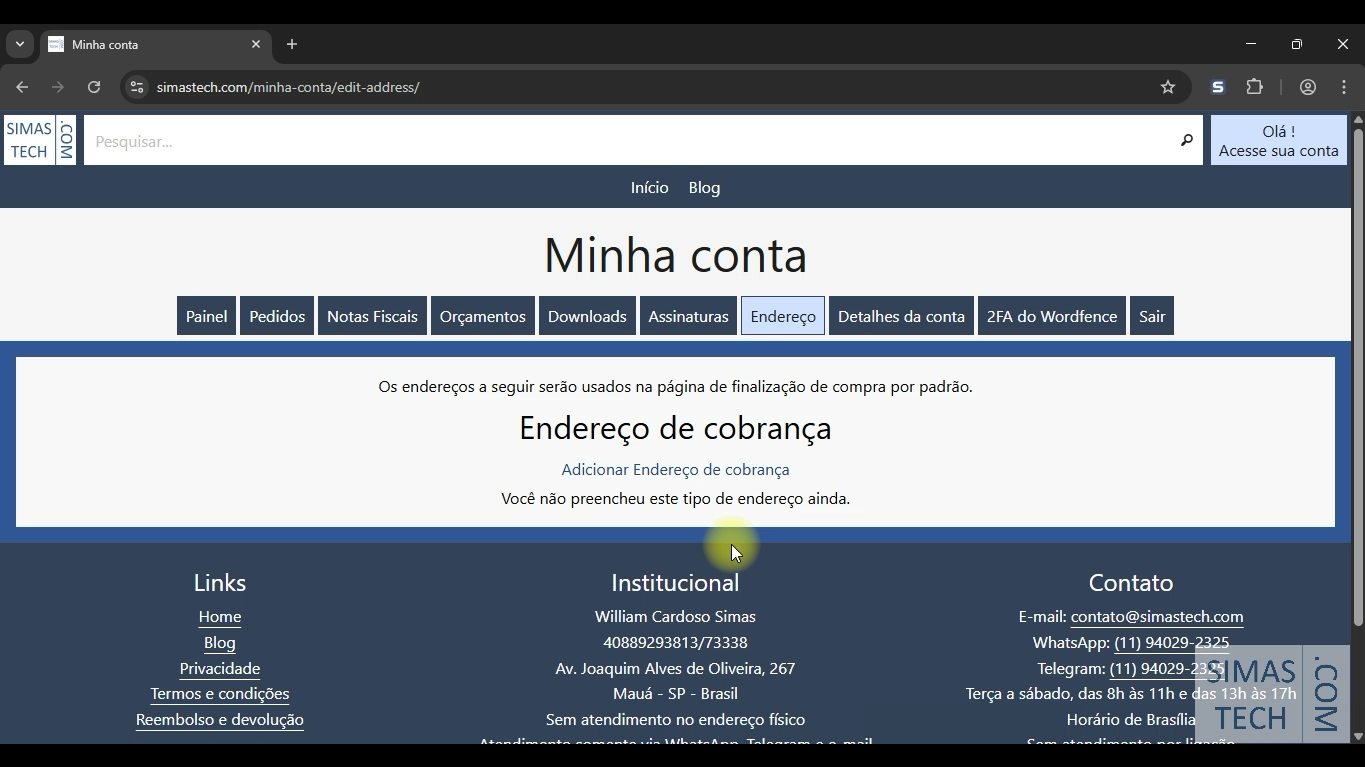
Adicione um endereço
Dentro da guia endereço, clique em adicionar endereço de cobrança.
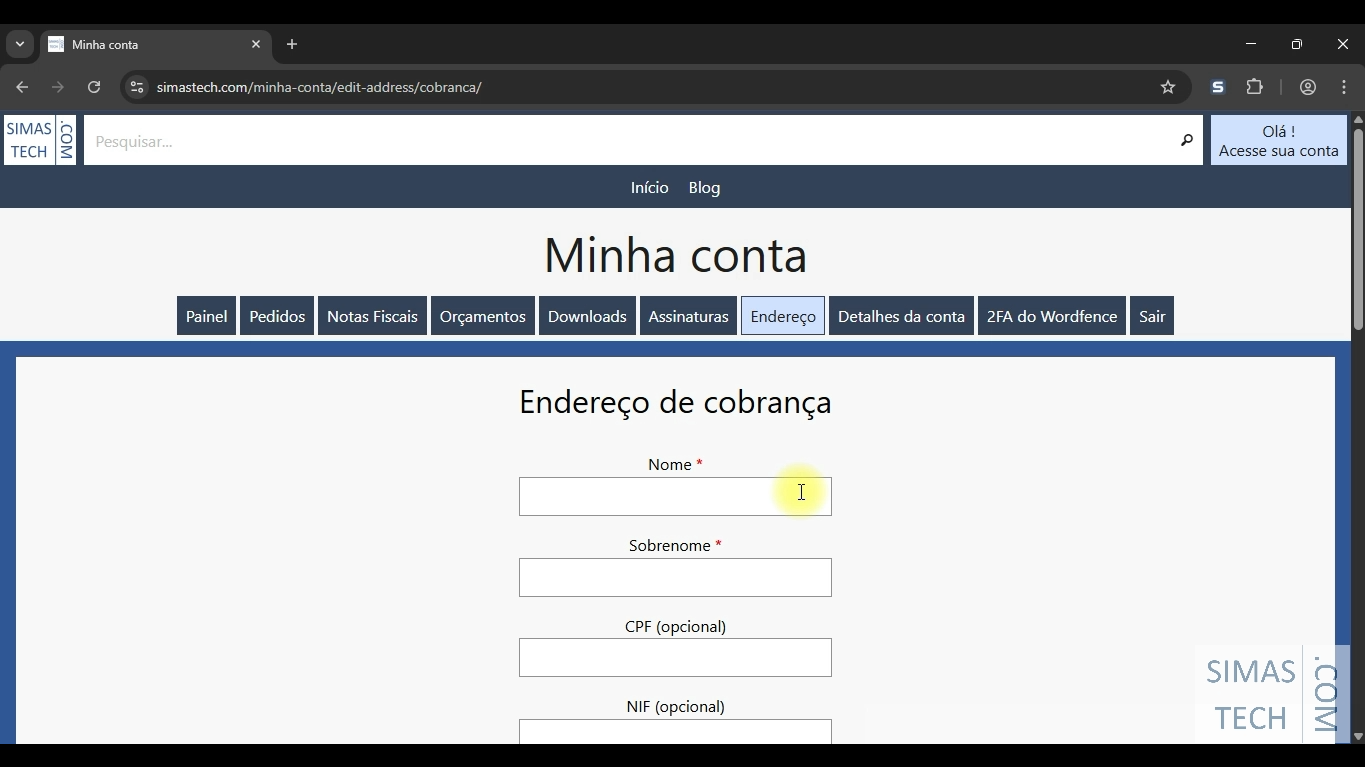
Preencha os dados de cobrança
Preencha todos os dados do endereço de cobrança. Estes são: Nome, sobrenome, CPF ou NIF, país, rua, número, complemento, bairro, cidade, estado, CEP, telefone e e-mail.
O CPF deve ser preenchido por clientes do Brasil, enquanto o NIF deve ser preenchido por clientes no exterior. Os dados do endereço de cobrança são utilizados para a emissão da nota fiscal, portanto, preencha corretamente.
Para o telefone, dê preferência para um número de WhatsApp: ou Telegram: . Não entro em contato por ligação telefônica.
Ao preencher as informações, clique em salvar endereços.
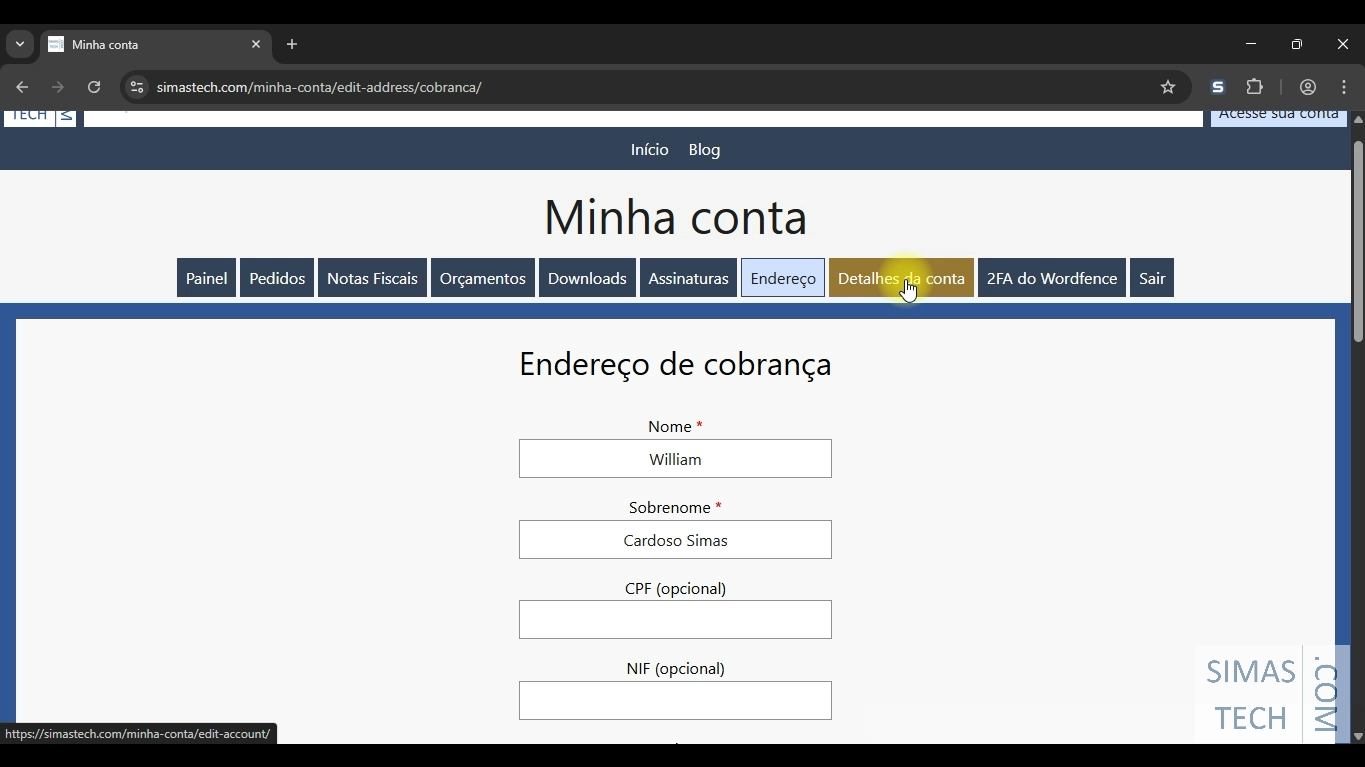
Clique em detalhes da conta
Após salvar os dados de endereço, clique na seção detalhes da conta.
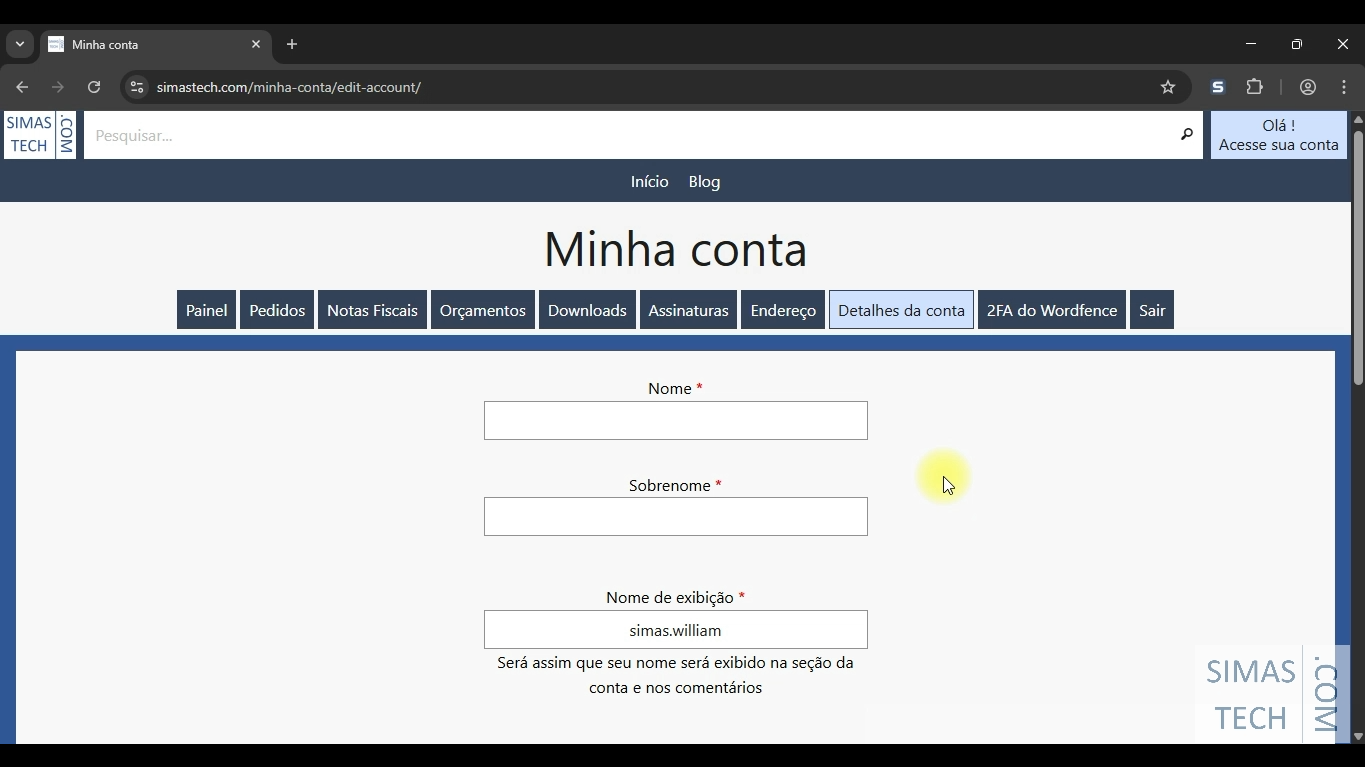
Preencha os detalhes da conta
Preencha os campos nome, sobrenome, nome de exibição e endereço de e-mail.
O nome de exibição é utilizado quando você publica um comentário no site. Caso seja um editor do site, seu nome de exibição também aparecerá na seção autor de suas publicações.
O nome será exibido no cabeçalho, ao lado da barra de pesquisa. O nome e o sobrenome aparecerão no painel como uma mensagem de boas-vindas.
O endereço de e-mail será o endereço utilizado para fazer login no site.
Você também pode alterar sua senha. Para isso, informe a senha antiga e a nova senha. A nova senha precisa ser informada duas vezes.
Ao preencher as informações, clique em salvar alterações.
Implementando a segurança em duas etapas
A segurança em duas etapas é uma forma de impedir que hackers façam login se passando por você. Habilitando esta opção, além do e-mail e da senha, será exigido um código adicional gerado por um aplicativo.
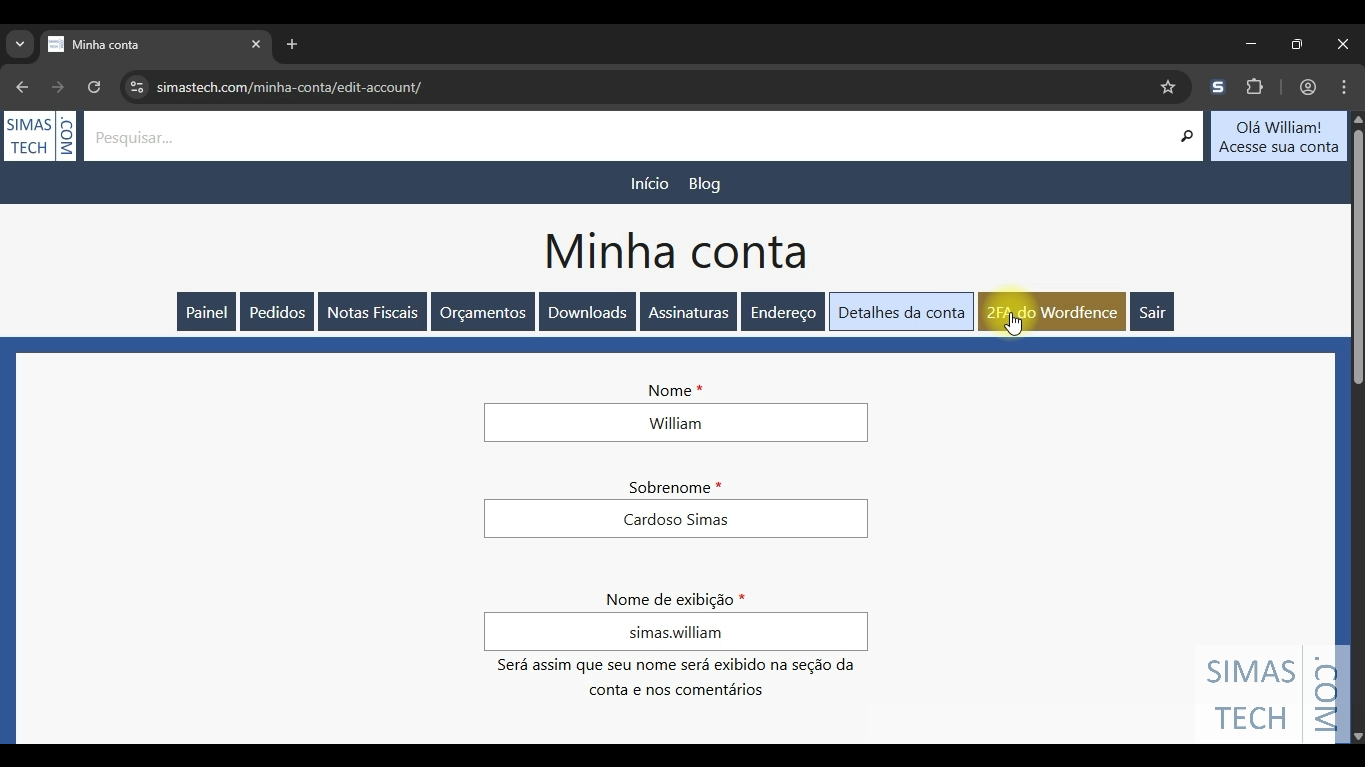
Acesse a seção 2FA do Wordfence
Entre na seção 2FA do Wordfence.
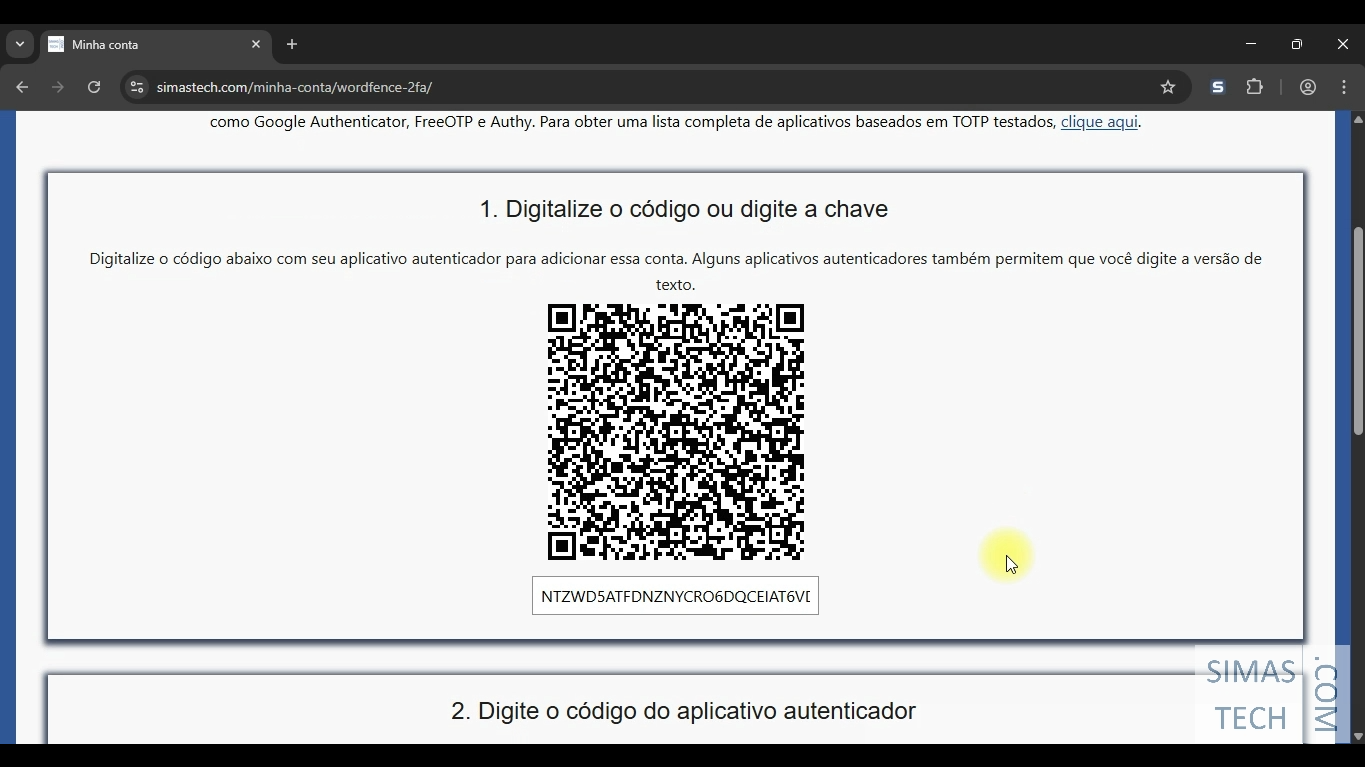
Escaneie o QR Code
Utilizando um aplicativo de verificação em duas etapas como o Google Authenticator ou o Microsoft Authenticator, escaneie o QR Code.
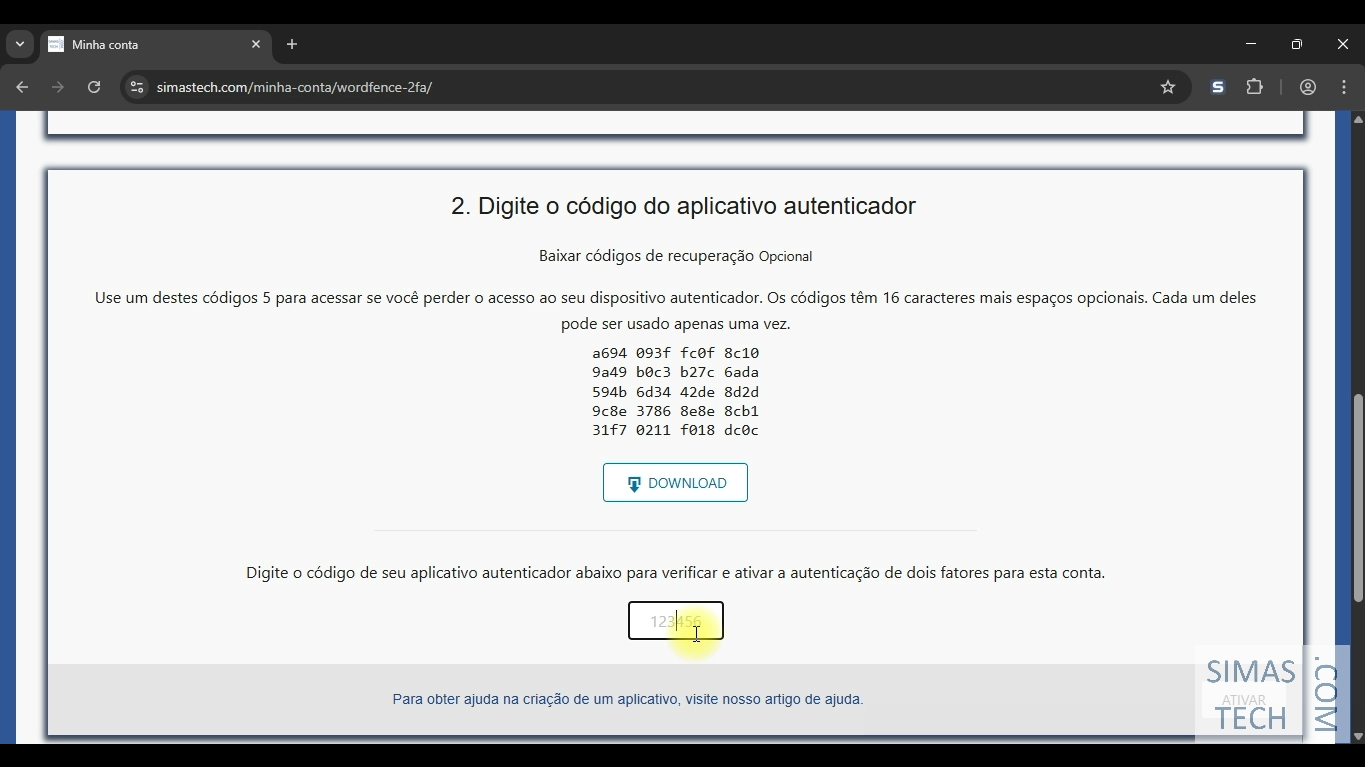
Digite o código gerado pelo aplicativo
Digite o código gerado pelo aplicativo de autenticação e clique em ativar.
Todas as vezes que entrar no site, além do seu e-mail e senha, será solicitado o código gerado pelo aplicativo.
Não se esqueça de baixar os códigos de recuperação. Caso perca o acesso ao seu smartphone, você poderá utilizar estes códigos para realizar o login.
Implementando a chave de acesso
O login via chave de acesso é a forma mais segura de login atualmente.
Se preferir, utilize o vídeo abaixo. Caso deseje um tutorial escrito e com imagens, basta continuar a leitura desta seção.
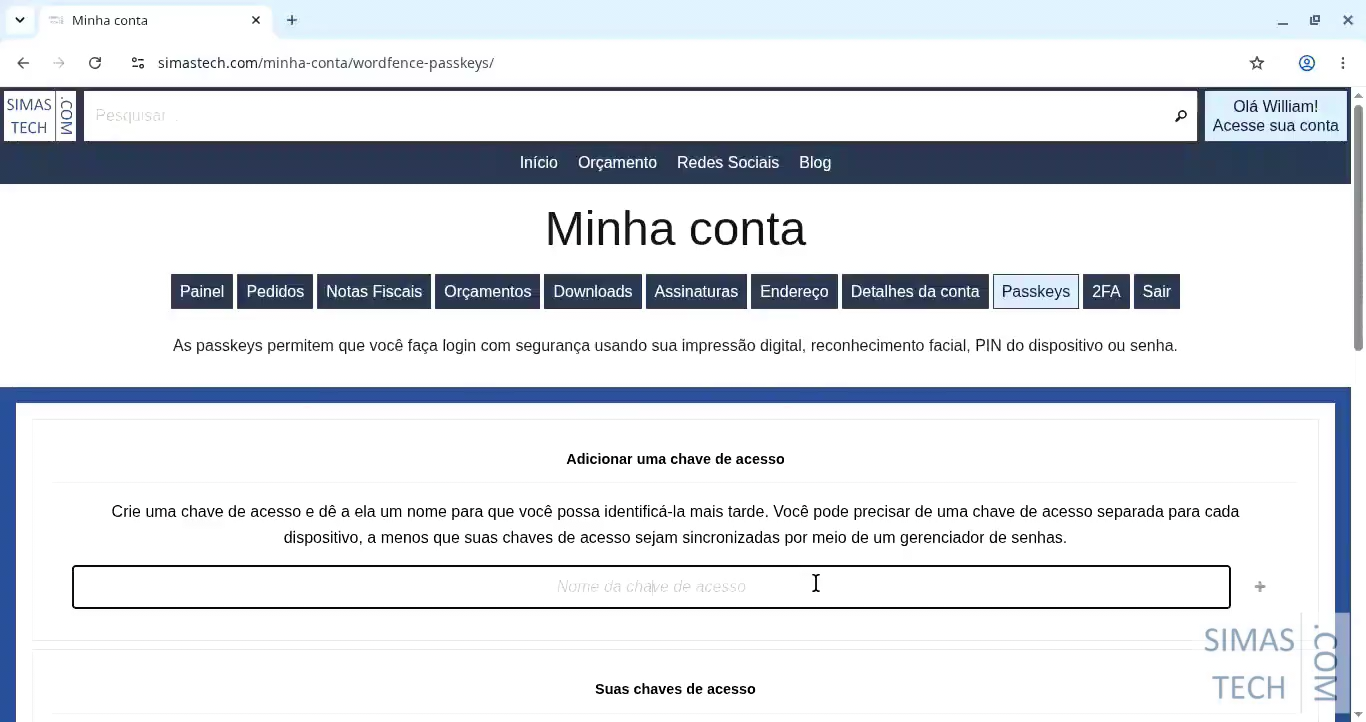
Acesse a guia Passkeys
Entre na seção Passkeys.
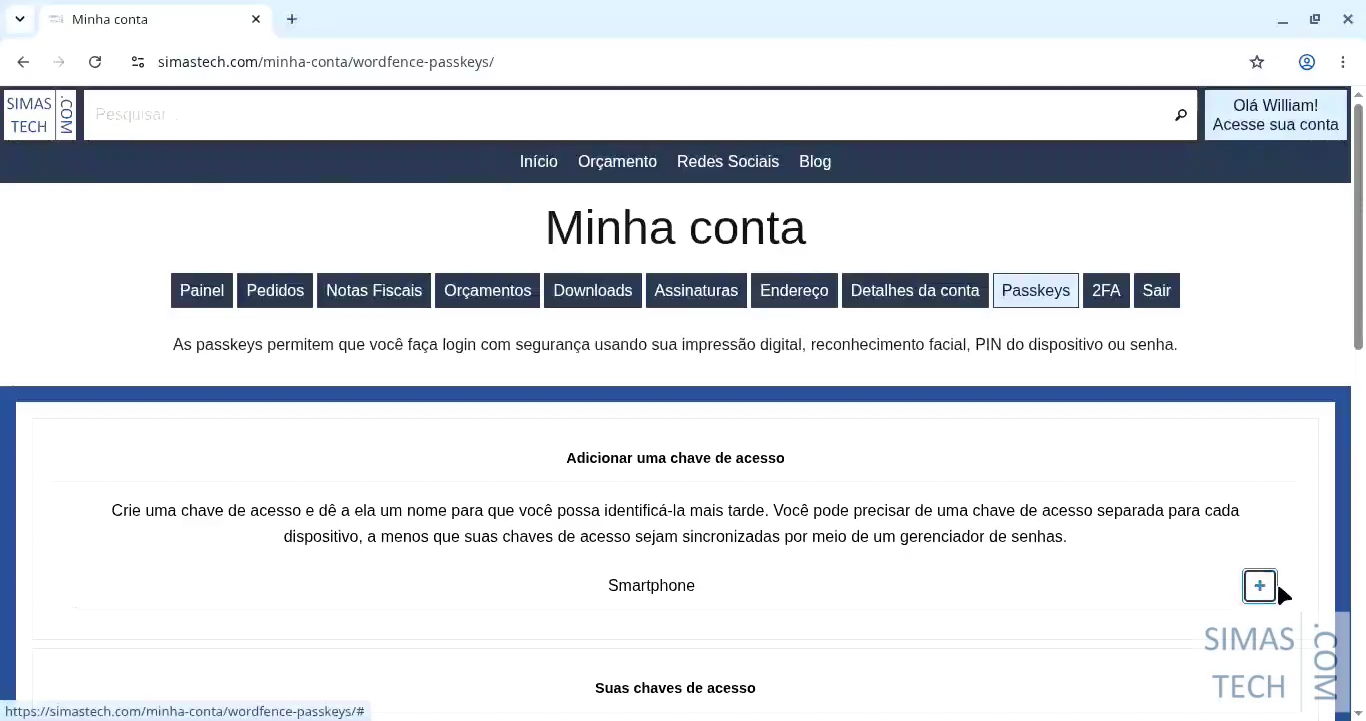
Informe o nome da Chave de acesso
Informe o nome da chave de acesso e clique no botão ao lado.
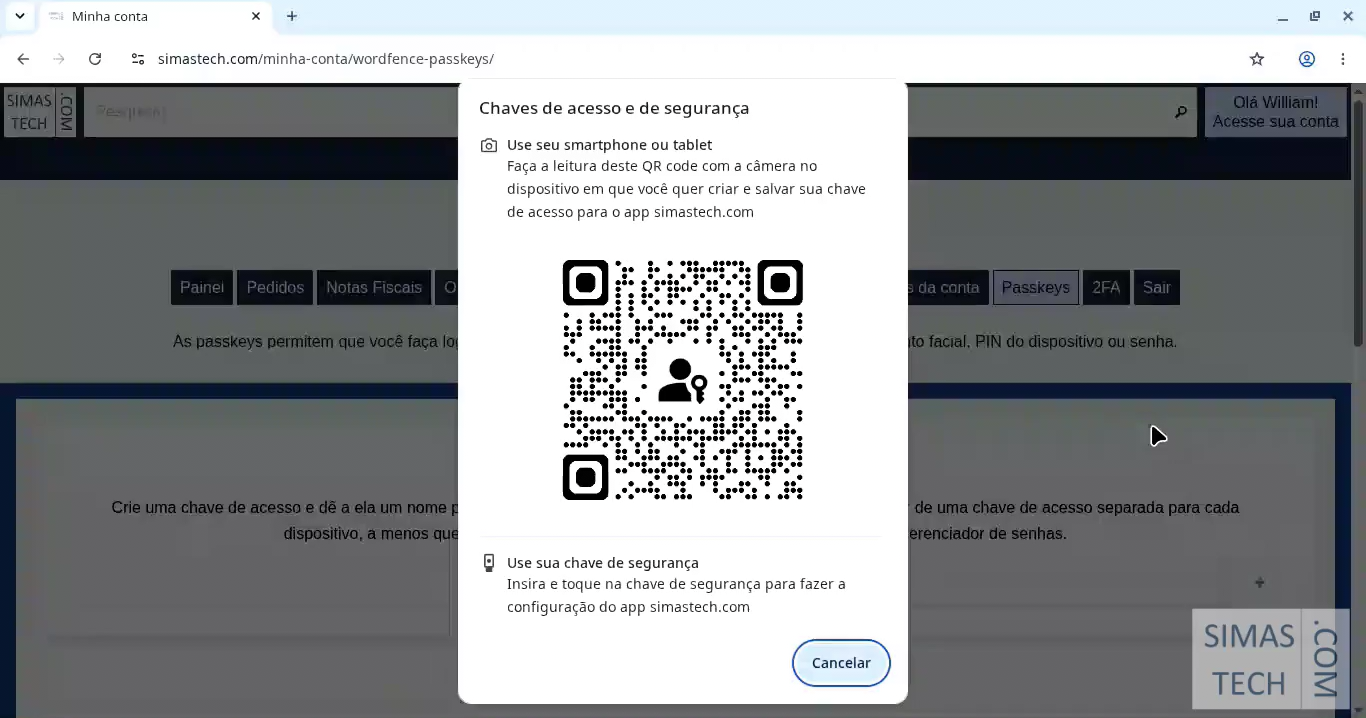
Escaneie o QRCode
Se for usar o gerenciador de senhas do celular, escaneie o QRCode. Se tiver alguma extensão de gerenciamento de senhas como Proton Pass ou Bitwarden, antes do QRCode será oferecida esta opção.
Siga os passos do gerenciador de senhas escolhido.
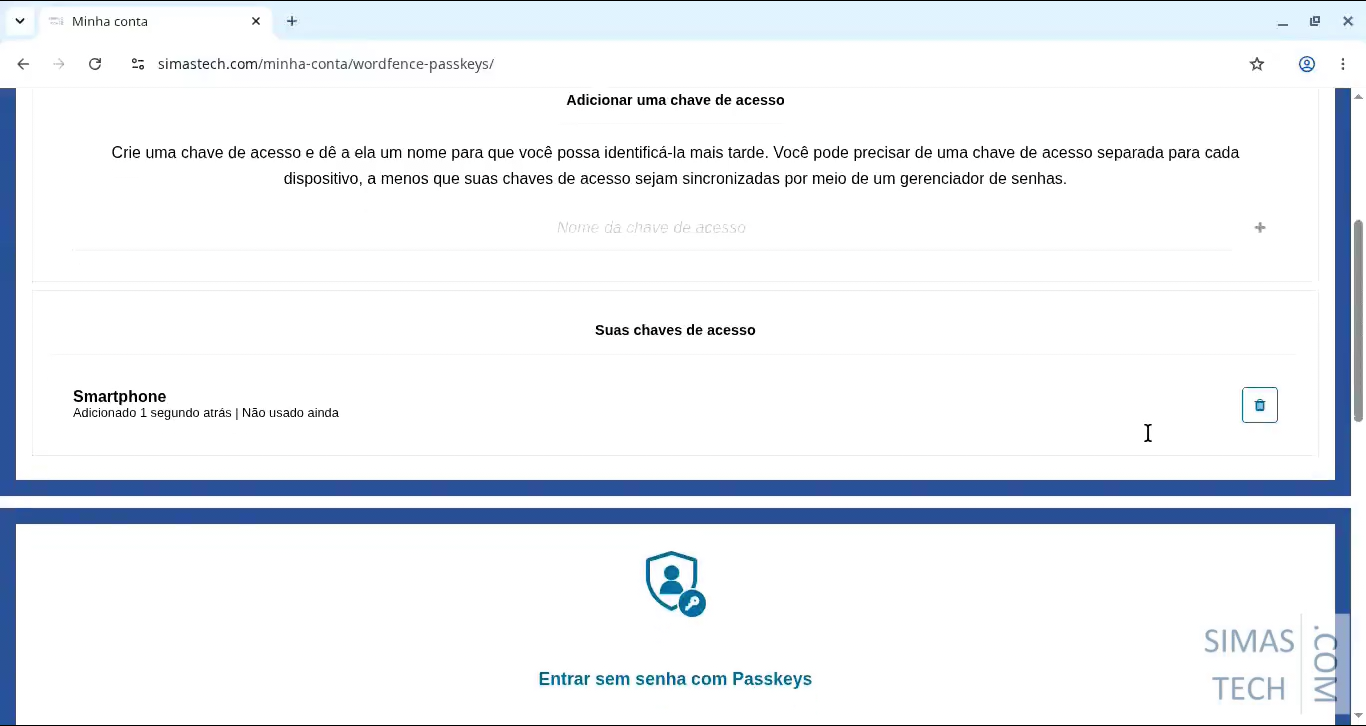
Confira a lista de chaves de acesso
Ao concluir os passos do gerenciador de senhas, a chave de acesso ficará listada na lista de passkeys.
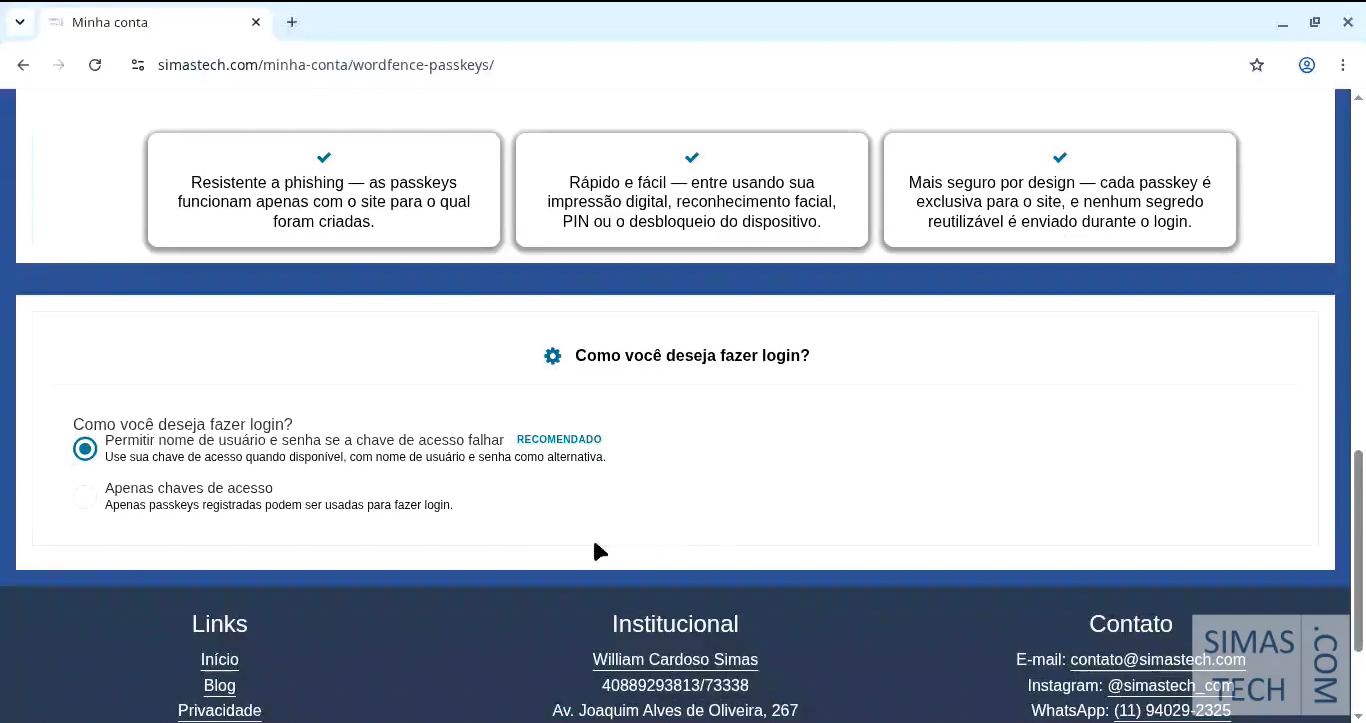
Verifique as opções da chave de acesso
No fim da tela, você pode selecionar as opções de login com a chave de acesso:
- Chave de acesso ou senha: Permite o login tanto com senha como com a chave de acesso. Neste caso, a chave de acesso serve apenas como uma forma secundária de login. Se for um usuário iniciante, esta é a forma recomendada.
- Somente chave de acesso: Esta é a opção mais segura. Entretanto, se perder a chave de acesso, perderá o acesso à sua conta. Por isso, esta opção é recomendada apenas para usuários avançados.
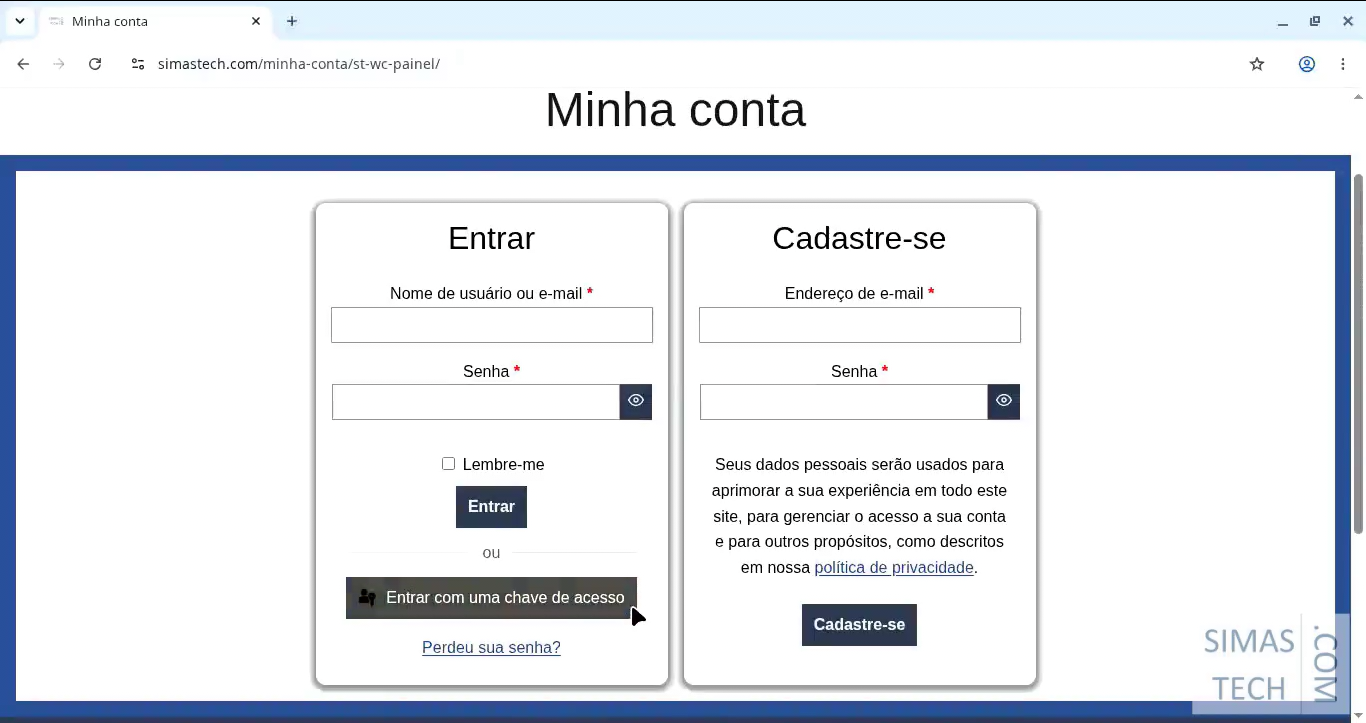
Faça login com a chave de acesso
Saia da sua conta. Na tela de login, clique no botão Entrar com uma chave de acesso. Siga os passos do seu geranciador de senhas.
Realizando login
Para realizar o login, siga os passos abaixo.
Acesse a página ENTRAR
Clique no link Entrar ao lado da barra de pesquisa.
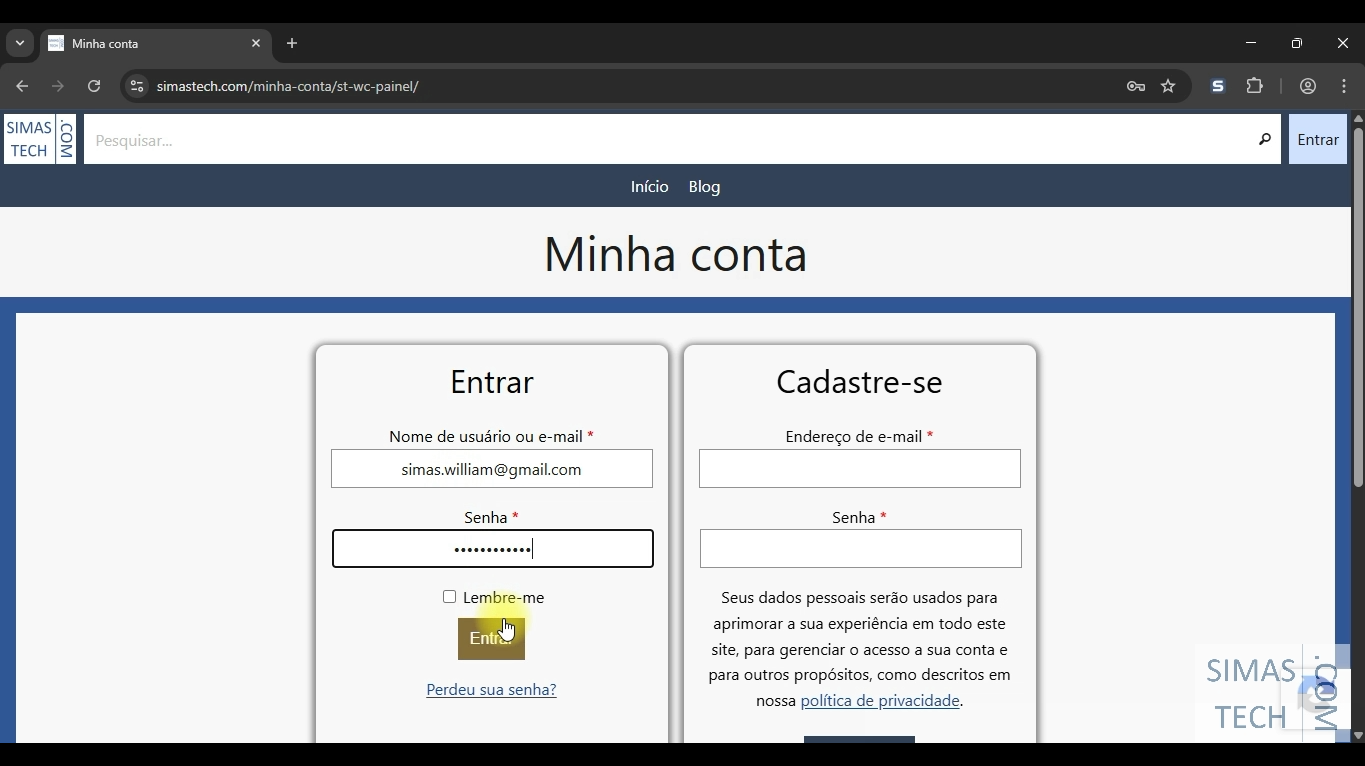
Preencha os dados de acesso
Na seção Entrar, preencha o e-mail e a senha e clique em Entrar.
Se a verificação em duas etapas estiver desativada, estes dados serão suficientes para realizar o login.
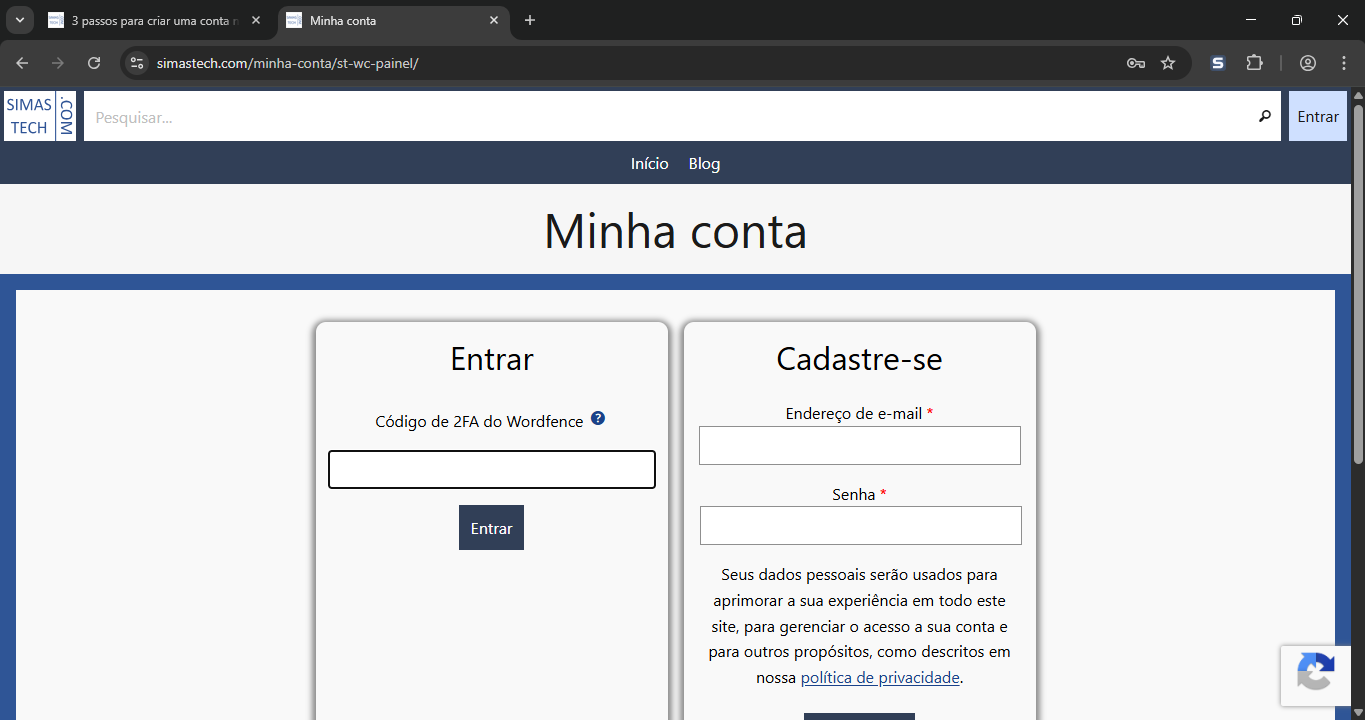
Preencha o código do aplicativo
Se a verificação em duas etapas estiver ativa, aparecerá uma nova tela solicitando que você informe o código do aplicativo. Informe o código gerado pelo aplicativo e clique em Entrar.
Encerrando seu acesso
Para encerrar seu acesso, siga os passos abaixo.
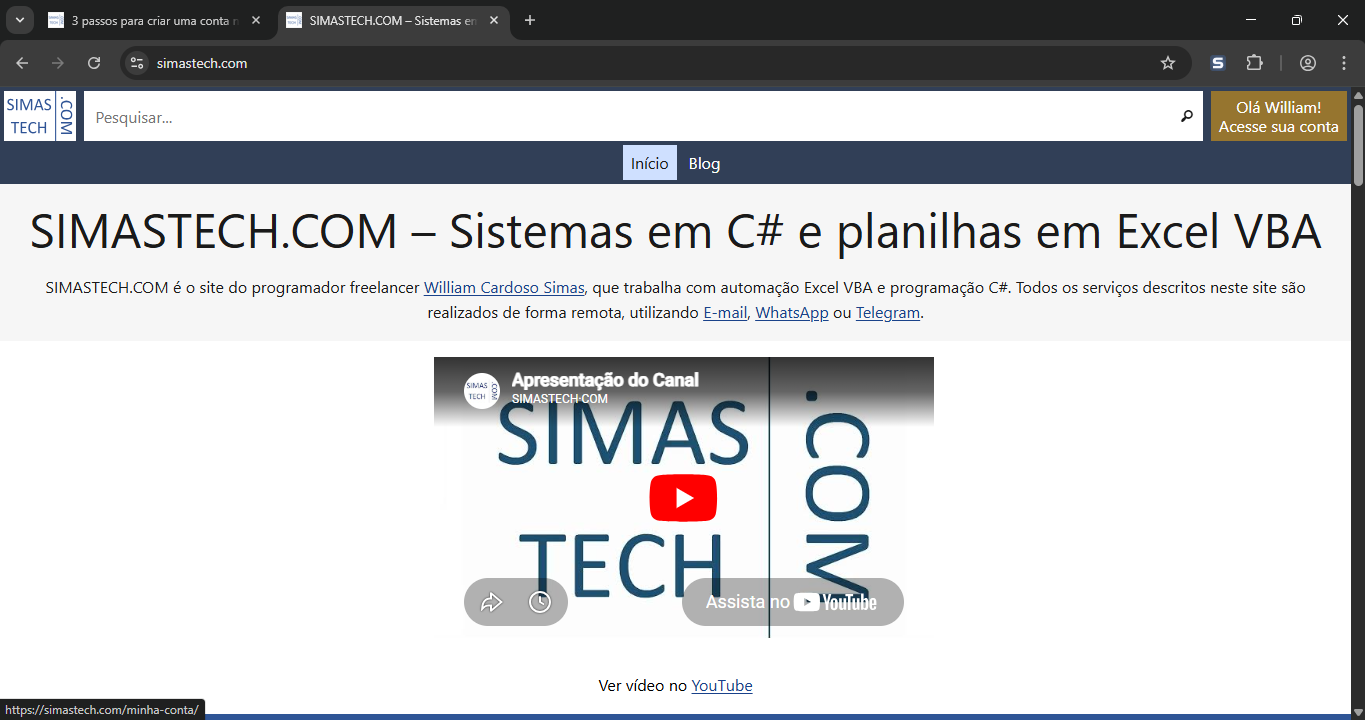
Acesse seu painel
Clique no link Acesse sua conta ao lado da barra de pesquisa.
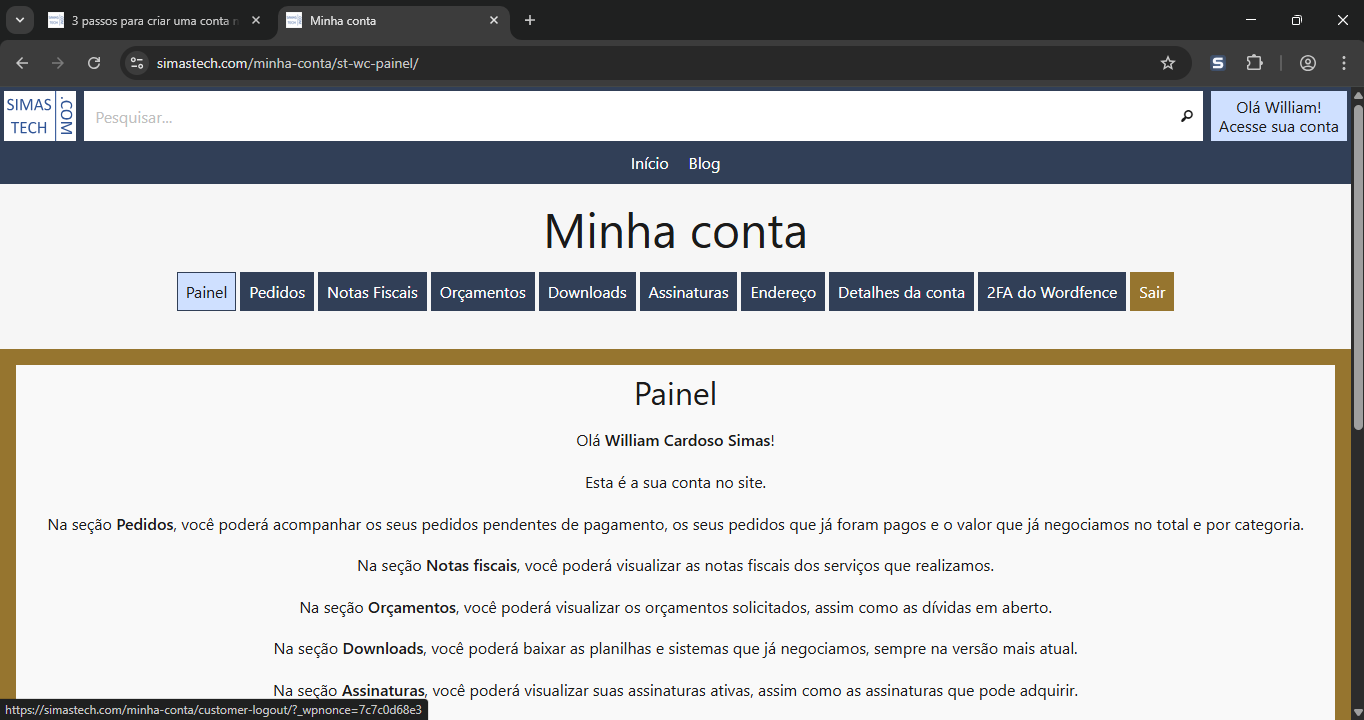
Clique em sair
Clique no link sair do seu painel.
Como seus dados são utilizados
Para saber como seus dados são utilizados, acesse a página da política de privacidade.