
Como enviar uma planilha por e-mail
Neste artigo, você aprenderá como enviar uma planilha por e-mail.
Vídeo explicativo
Se preferir, utilize o vídeo abaixo. Caso deseje um tutorial escrito e com imagens, basta continuar a leitura deste artigo.
Passos para enviar uma planilha por e-mail
Veja o passo a passo para enviar uma planilha por e-mail. Aqui será utilizada uma conta do outlook.com como exemplo.
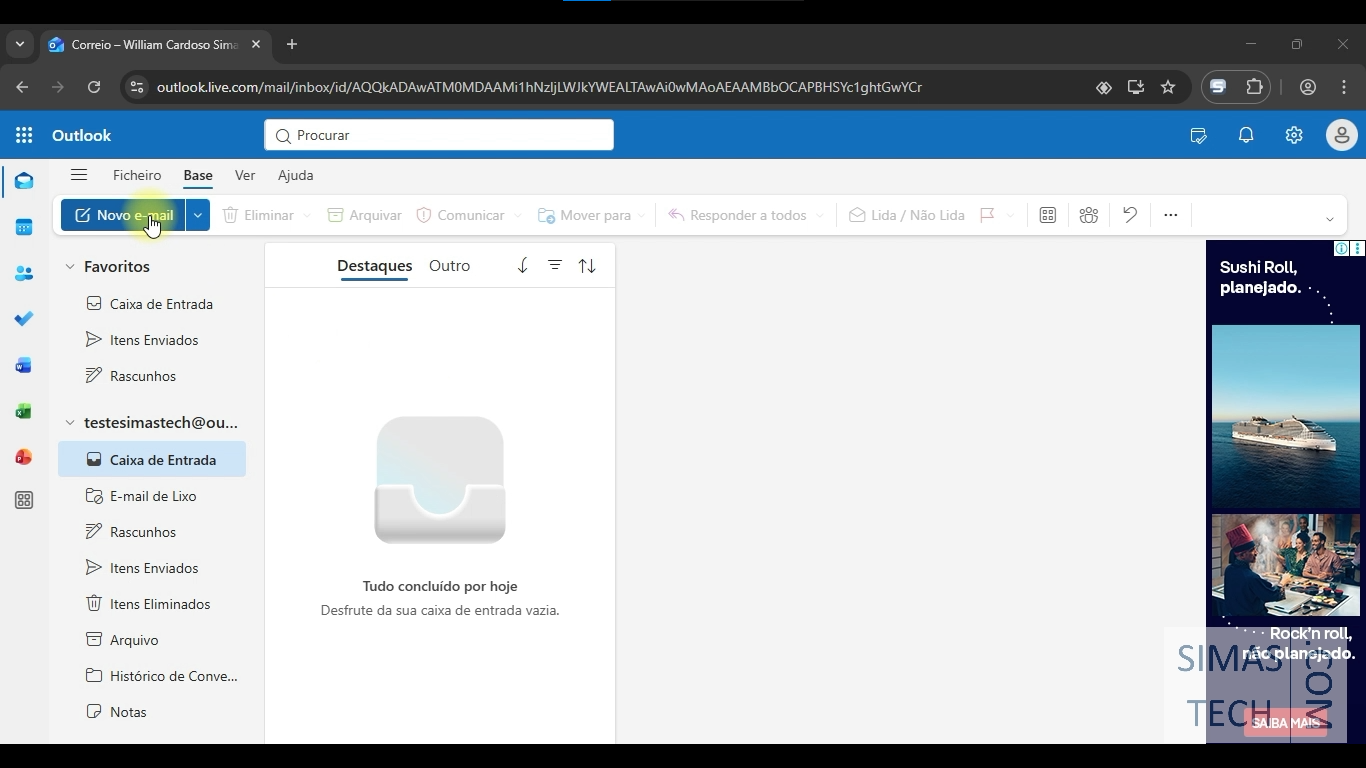
Clique em Novo e-mail
Acesse sua conta e clique em Novo e-mail.
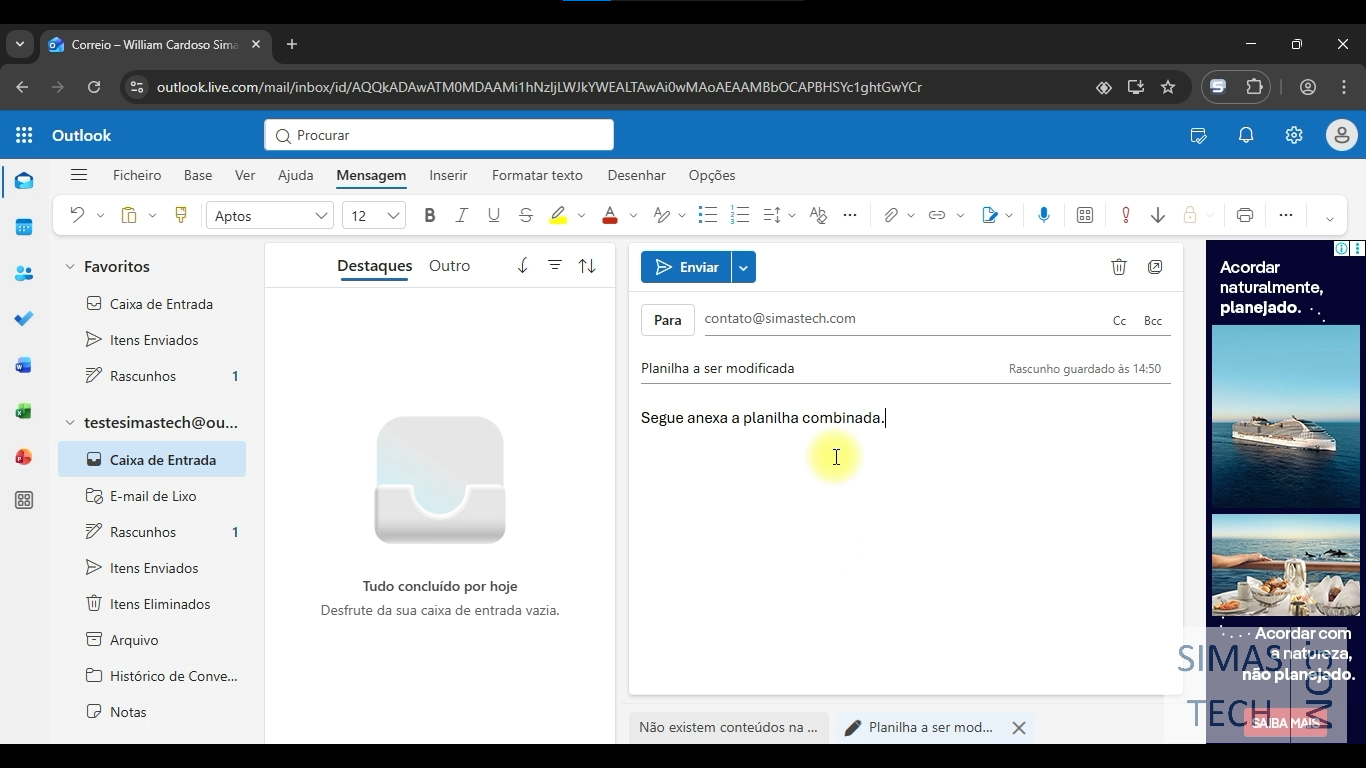
Preencha os dados
Aparecerá a janela de edição da mensagem. No campo para, informe o endereço de e-mail do destinatário. No campo adicione um assunto, informe o assunto da mensagem. No campo maior, preencha o corpo da mensagem.
É sempre importante preencher o corpo da mensagem e o assunto. Isso ajuda a mensagem a não ir para a caixa de spam.
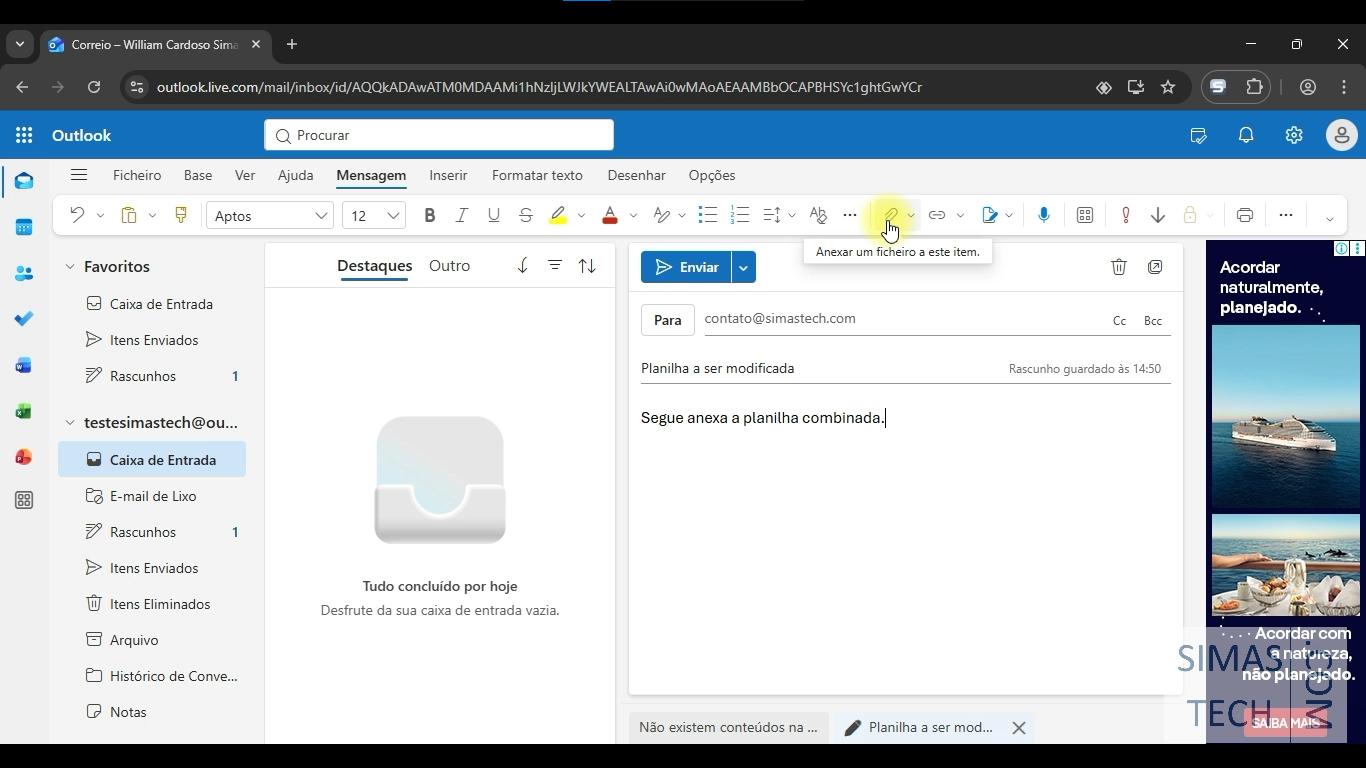
Anexando um arquivo – Parte 1
Clique no símbolo do clipe de papel.
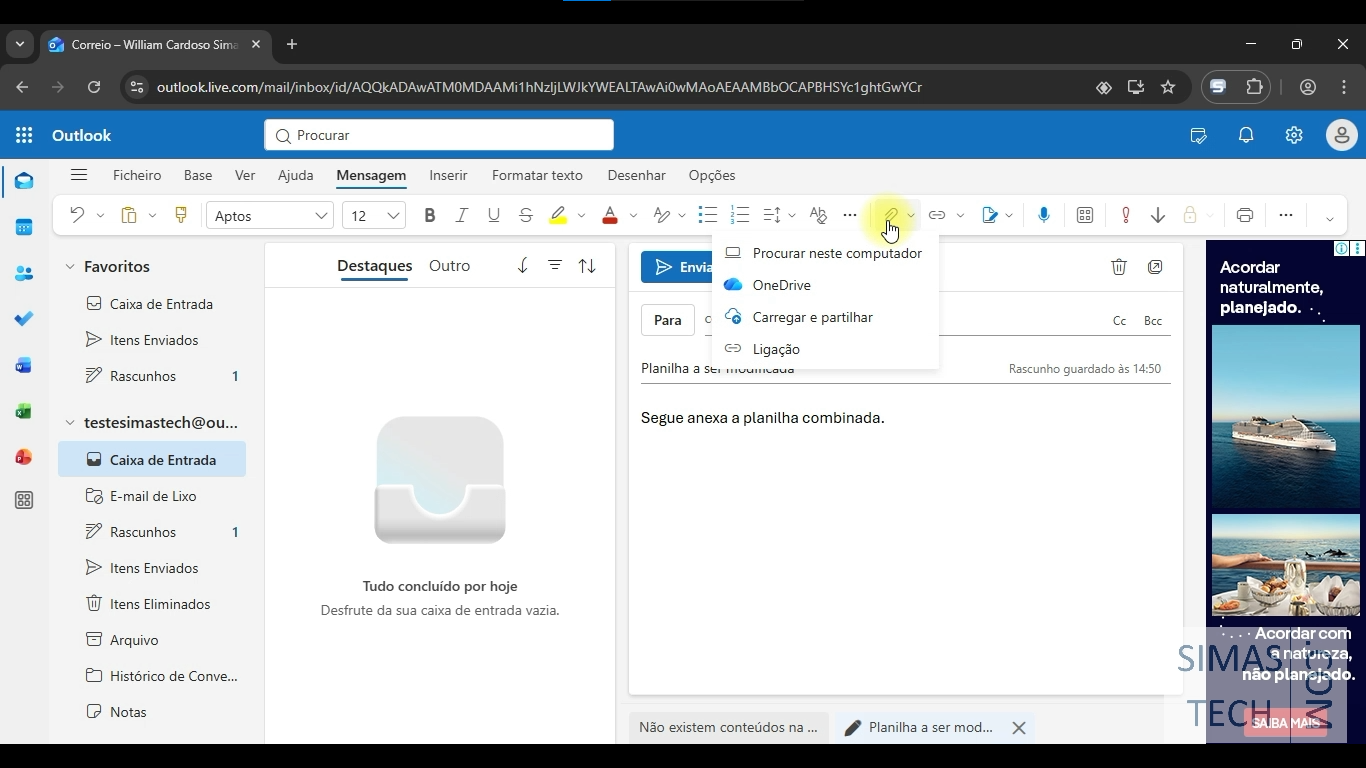
Anexando um arquivo – Parte 2
Clique em Procurar neste computador.
Anexando um arquivo – Parte 3
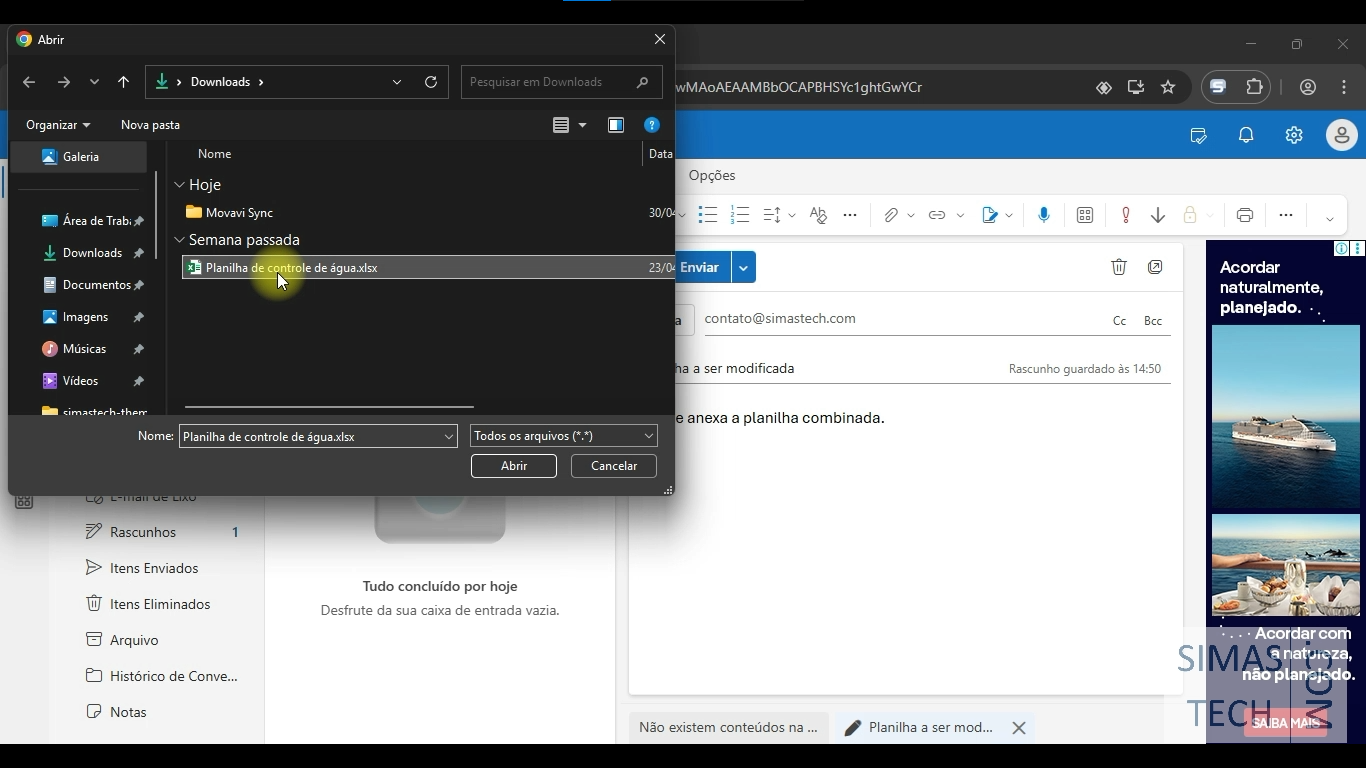
Na janela que aparecer, selecione o arquivo e clique em Abrir. Você pode selecionar mais de um arquivo pressionando a tecla CTRL enquanto clica nos arquivos.
Fique atendo ao limite de tamanho do arquivo, que costuma ser de 10 MB. Se o arquivo tiver mais de 10 MB, será necessário compactar o arquivo.
Enviando a mensagem
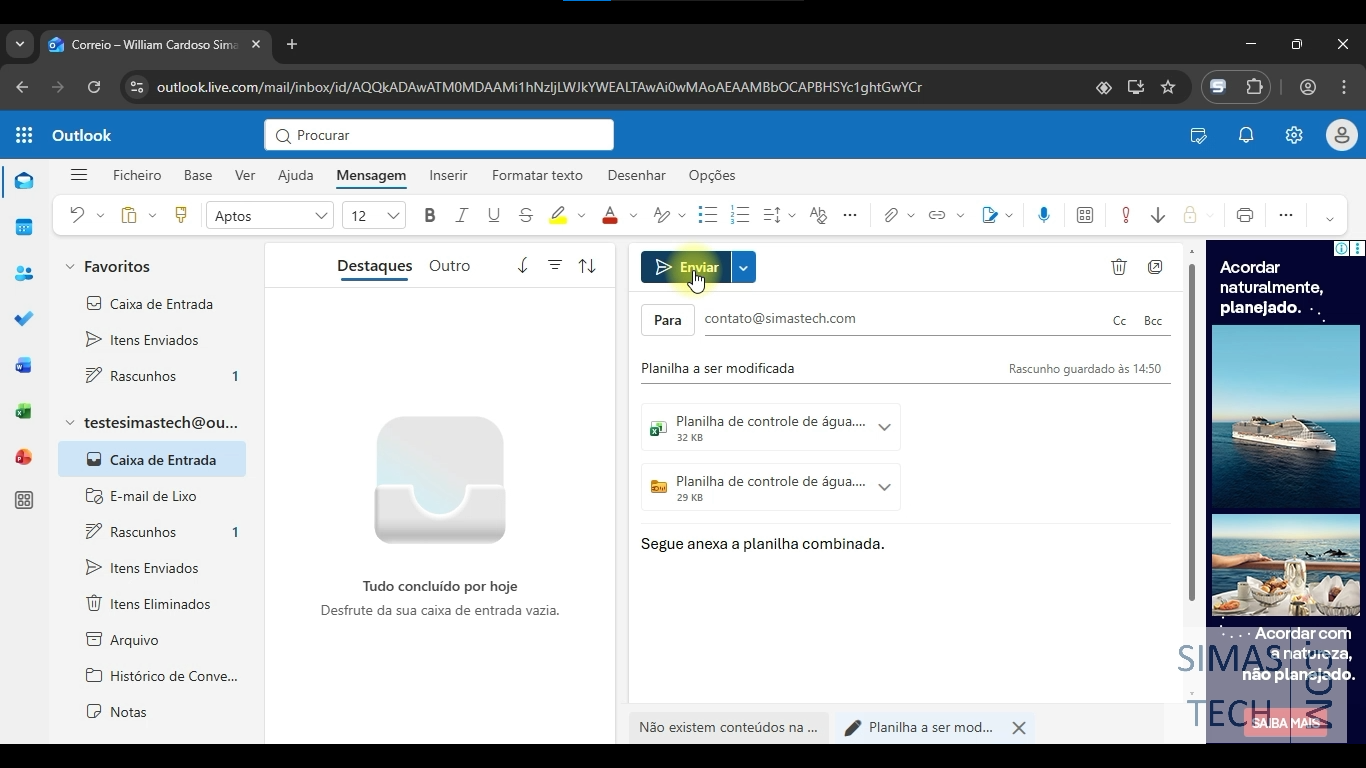
Clique no botão Enviar.
Mensagem enviada
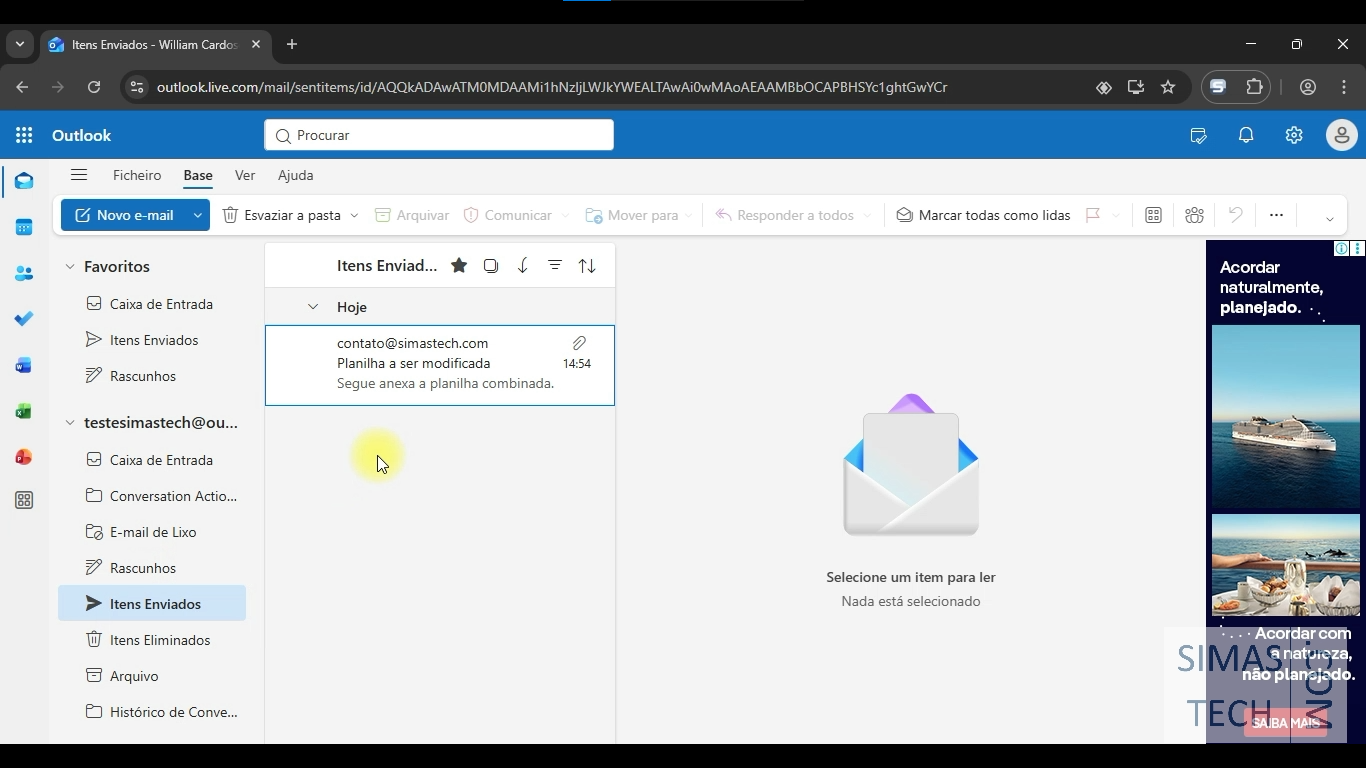
Pronto. A mensagem foi enviada e você poderá visualizá-la na pasta Itens enviados.
Passos para compactar o arquivo
Se o tamanho da planilha for maior que 10 MB, sera necessário compactar. Para fazer isso, siga os passos abaixo.
Clique com o botão direito no arquivo
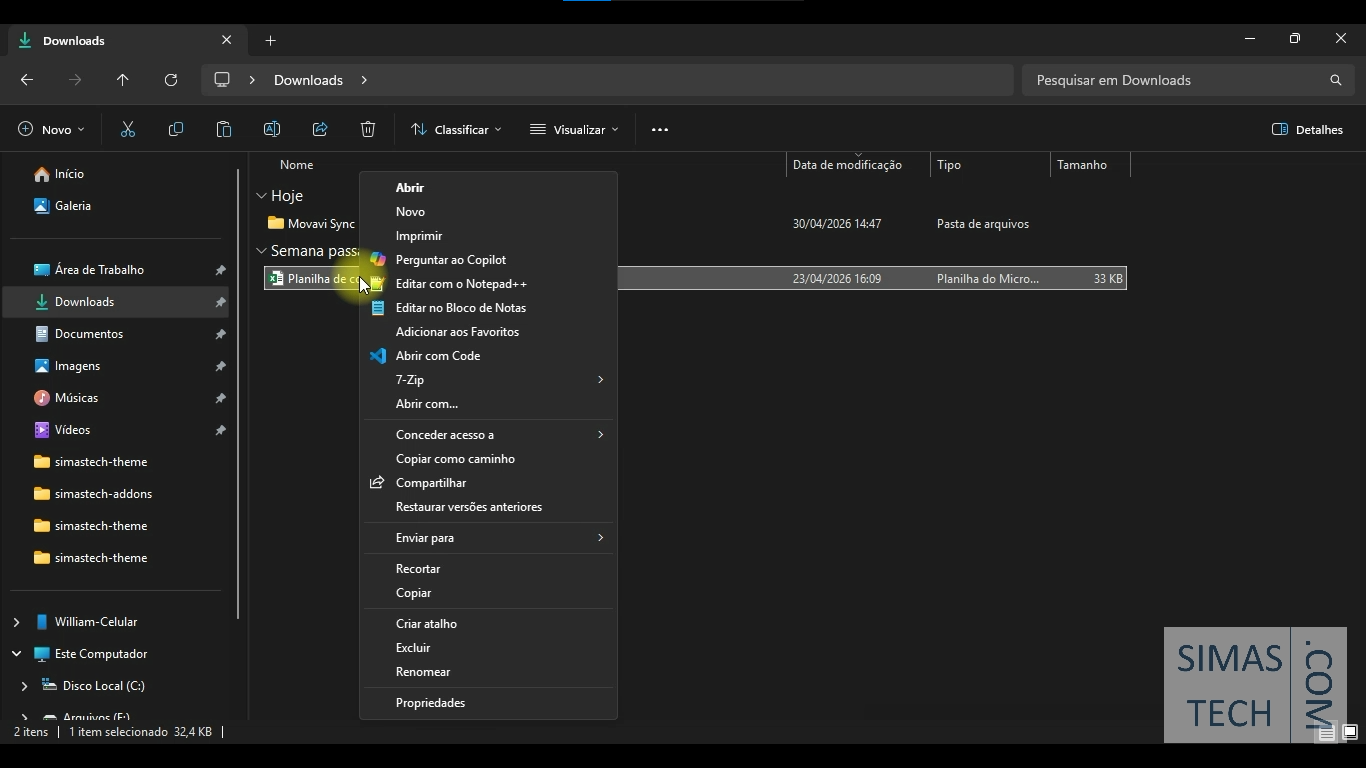
Clique com o botão direito do mouse no arquivo.
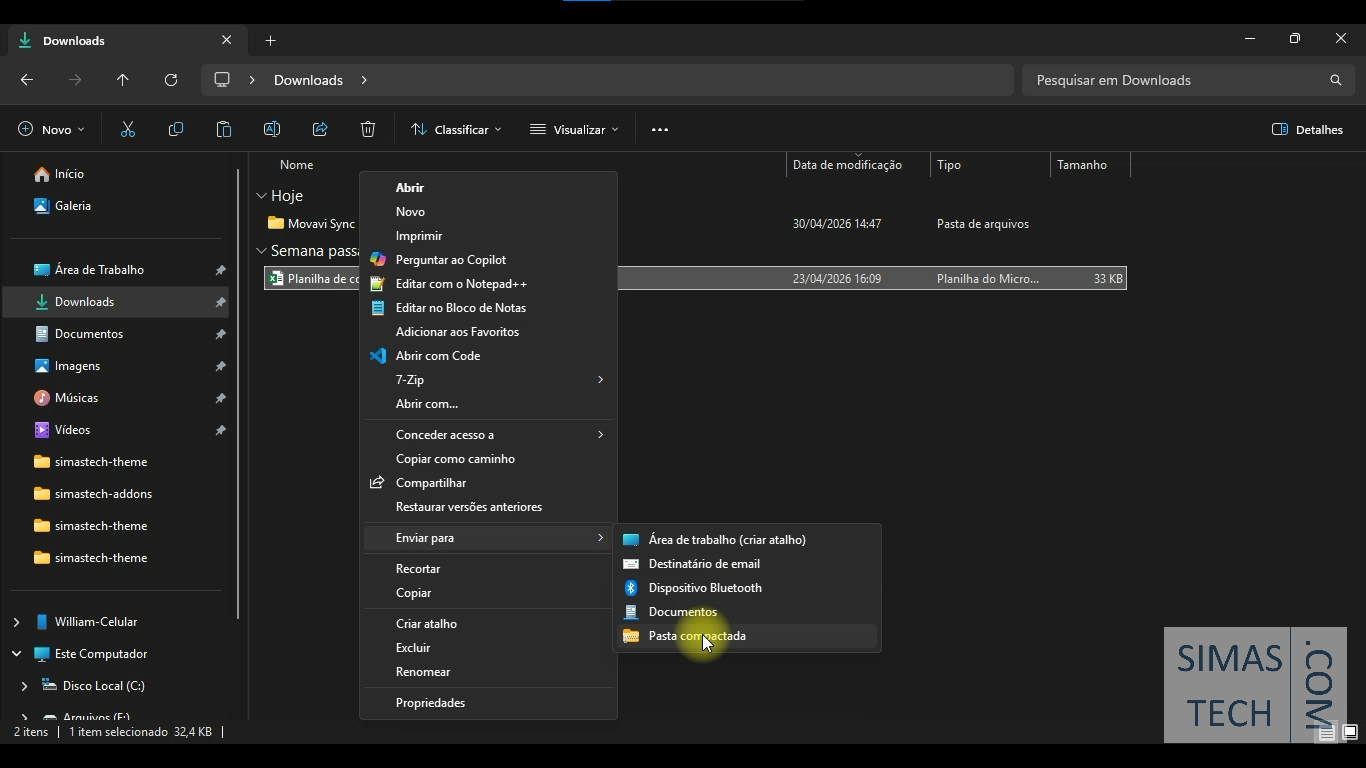
Selecione a opção no menu
No menu que aparecer, selecione Enviar para e em seguida Pasta compactada.
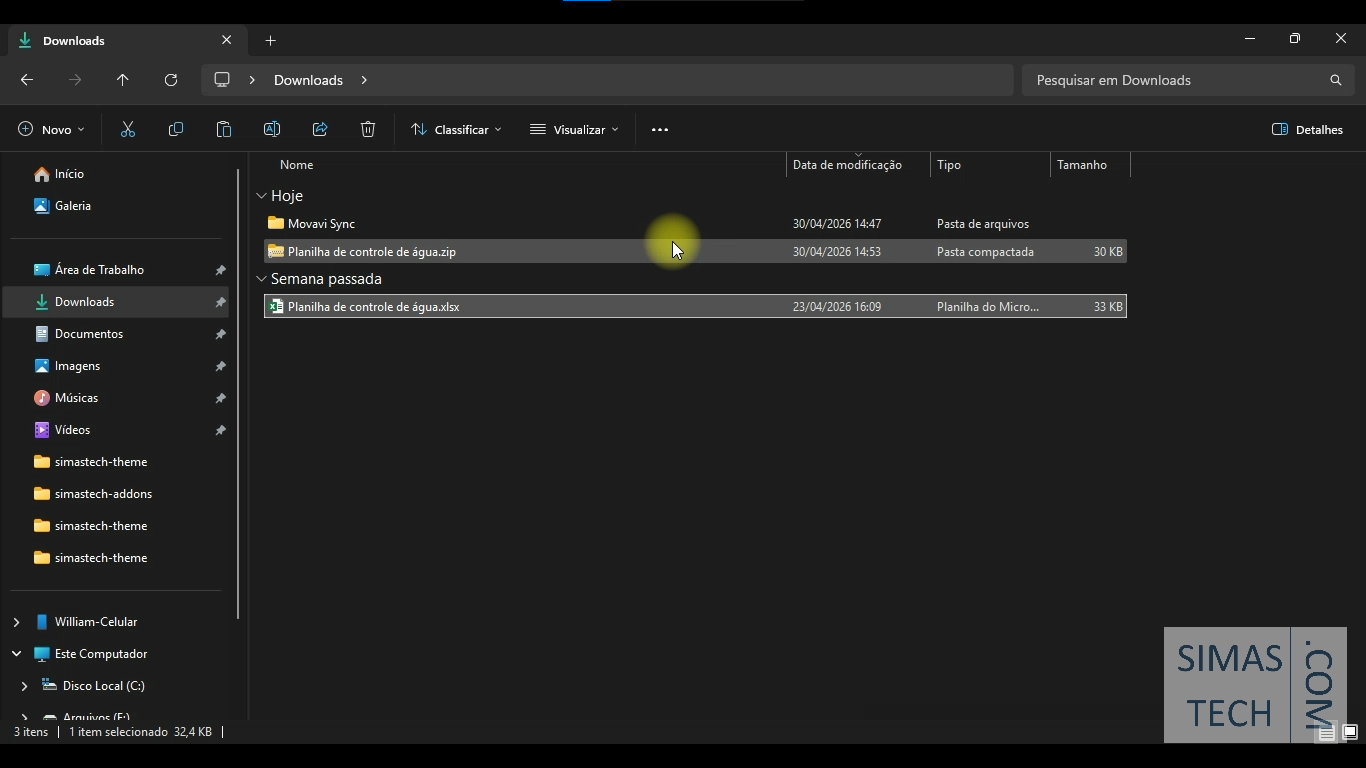
Será gerado o arquivo
O arquivo será gerado. Normalmente possui o ícone de uma pasta com zíper. Entretanto, se você tiver algum programa de compactação instalado no seu computador, o ícone pode ser diferente.