
Como instalar o RustDesk e receber acesso remoto
Neste artigo, vou explicar como instalar o RustDesk para receber acesso remoto no seu computador.
Sobre o software
Nesta seção, tiro dúvidas sobre o RustDesk e porque utilizo este software para acesso remoto.

O que é o RustDesk
O RustDesk é um software de acesso remoto, semelhante ao TeamViewer e ao AnyDesk.

Um programa open source
O código-fonte do RustDesk é aberto. Isso significa que qualquer pessoa pode visualizar como foi construído.

Auto Hospedagem
Ao contrário, dos demais softwares de acesso remoto, o RustDesk permite utilizar um servidor próprio para realizar o acesso. Deste modo, não dependo da disponibilidade dos servidores de terceiros.

Gratuito para uso comercial
Segundo os termos da licença, é permitido usar o RustDesk para acesso remoto comercial de forma gratuita. Isso elimina custos adicionais que precisariam ser repassados aos clientes no valor dos serviços. O Anydesk e o Teamviewer não são gratuitos para uso comercial.
Instalando o RustDesk pré-configurado
Nesta seção, ensino como instalar o RustDesk sem precisar configurar o servidor. Será utilizado o mesmo instalador oficial na versão 1.4.7. Este método apenas utiliza um script .bat para automatizar as configurações do servidor. Você pode seguir o tutorial em vídeo logo acima ou o tutorial em texto abaixo.
Ao seguir estes passos, você apenas conseguirá receber o acesso remoto, mas não poderá acessar outro computador remotamente. Para poder acessar outro computador, é necessário desfazer as configurações de rede que serão realizadas automaticamente. Se este for o caso, siga o tutorial de instalação e configuração manual.
Baixe o programa
Baixe o programa clicando no botão abaixo.
Baixar RustDesk pré-configurado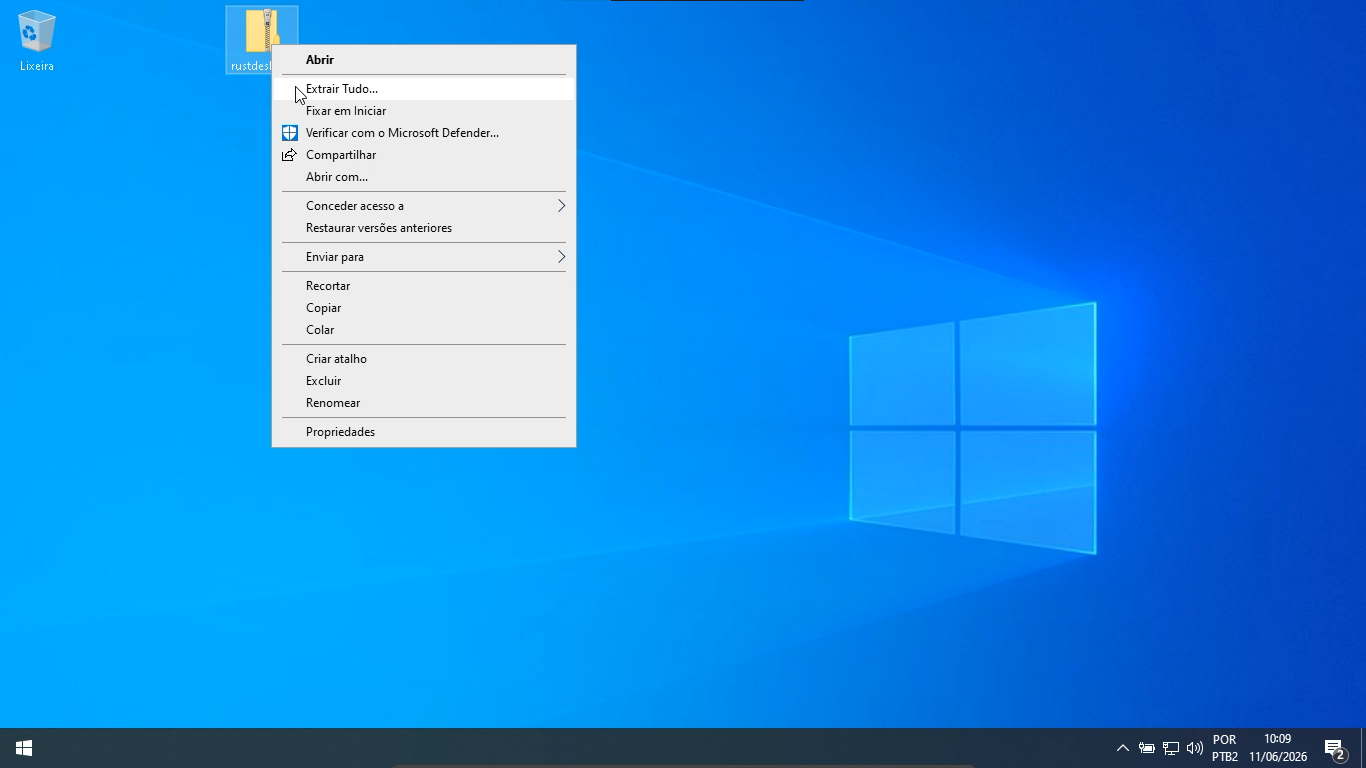
Extraia o arquivo – Parte 1
Clique com o botão direito do mouse no arquivo e selecione a opção Extrair Tudo….
Extraia o arquivo – Parte 2
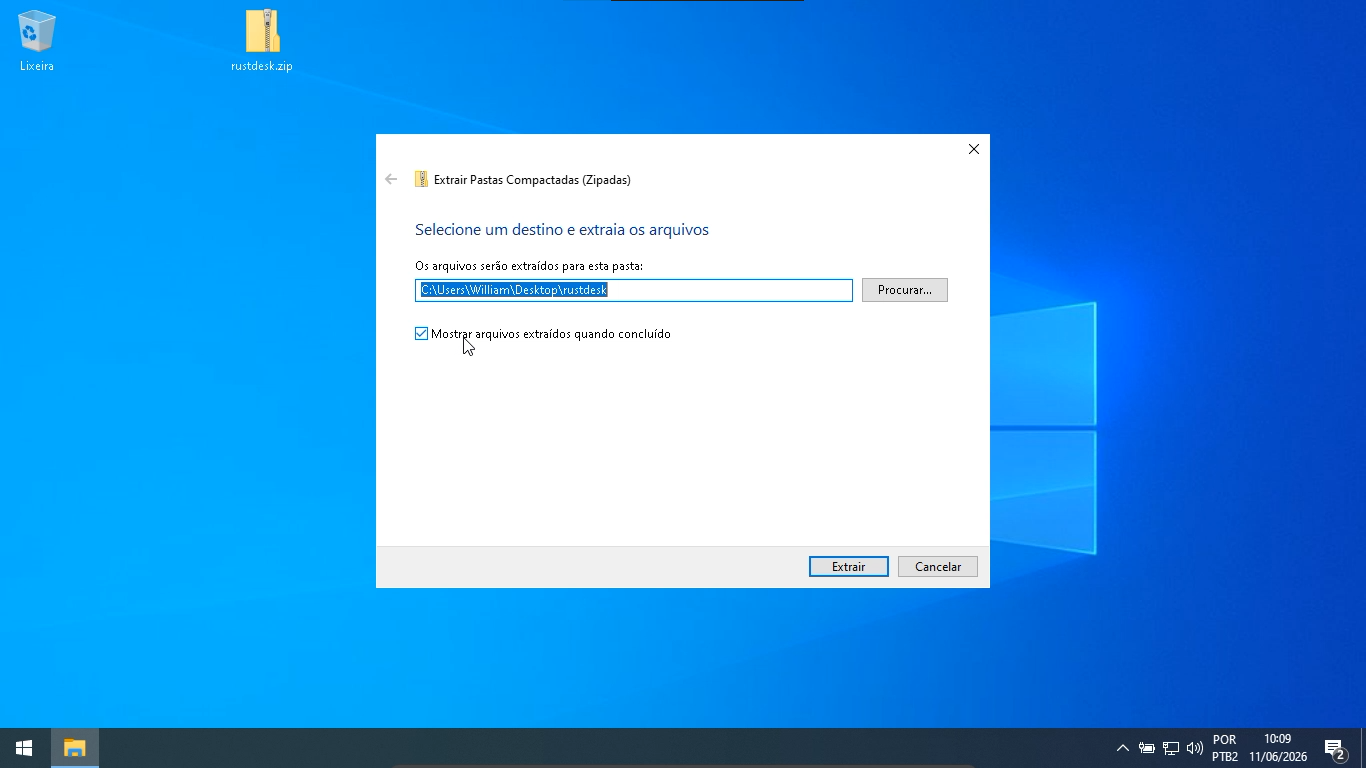
Na janela que vai abrir, desmarque a opção Mostrar arquivos extraídos quando concluído e clique em Extrair.
Instale o programa – Parte 1
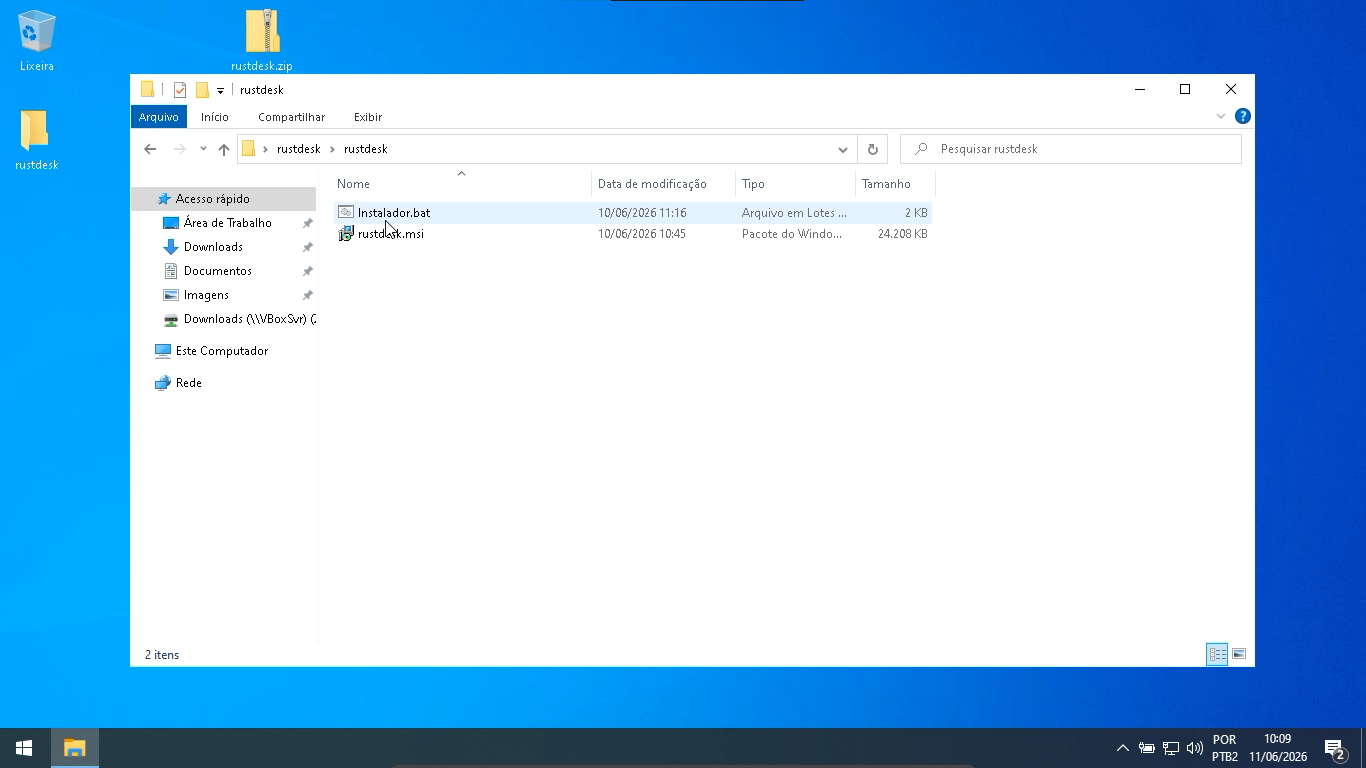
Será criada uma pasta com os arquivos extraídos. Abra a pasta e suas subpastas até encontrar os arquivos rustdesk.msi e instalador.bat. Dependendo das configurações da sua máquina, pode ser que você encontre como rustdesk e instalador.
Clique em instalador.bat ou instalador.
Instale o programa – Parte 2
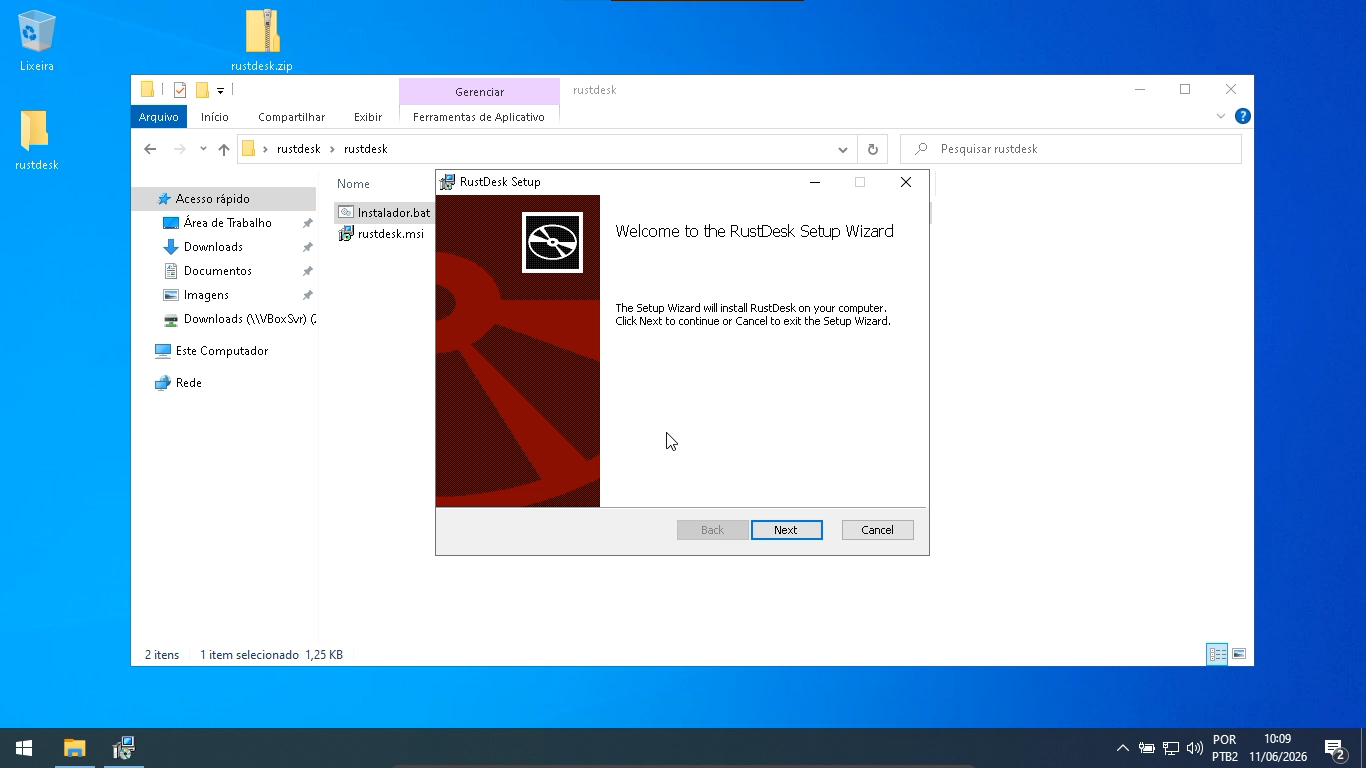
Abrirá uma janela do prompt de comando que será fechada automaticamente. Em seguida, abrirá o instalador. Clique em Next.
Instale o programa – Parte 3
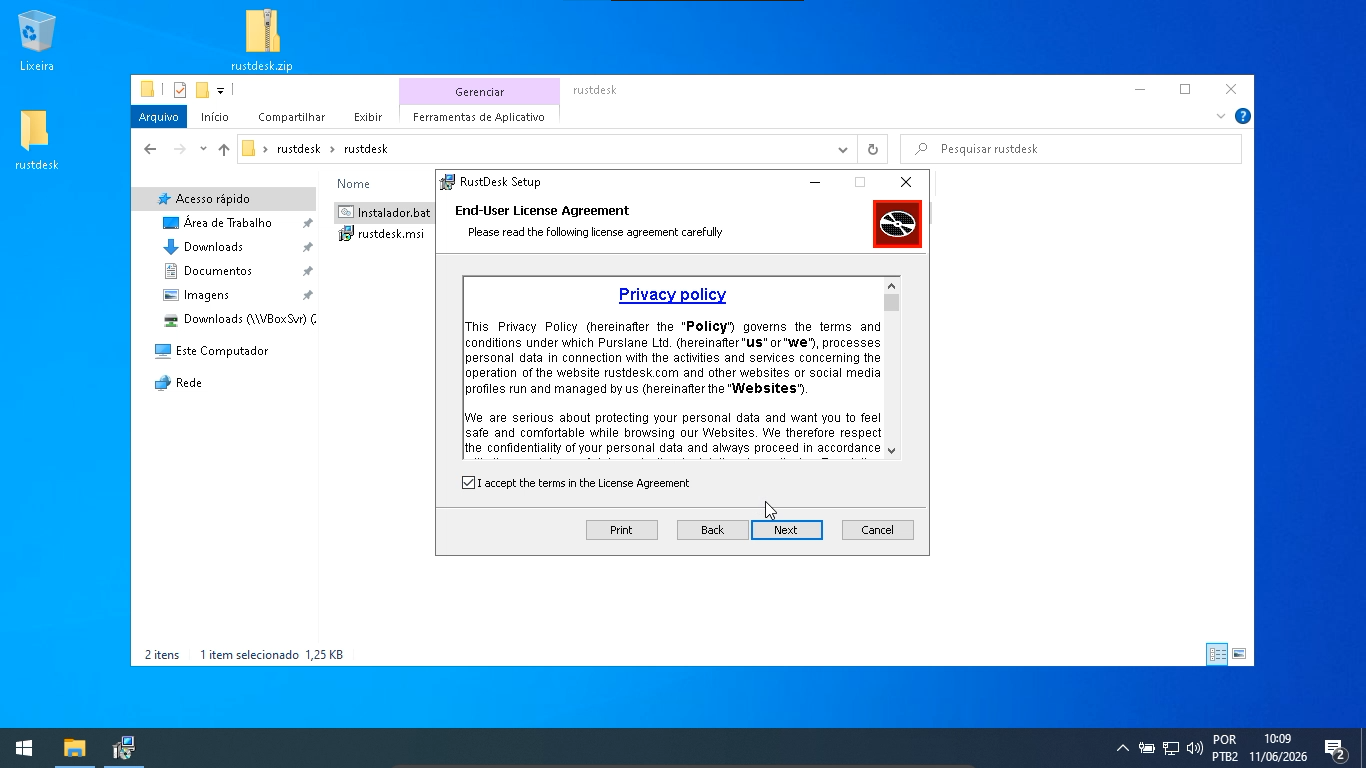
Na próxima tela, marque a opção I accept the terms in the License Agreement. Clique em Next.
Instale o programa – Parte 4
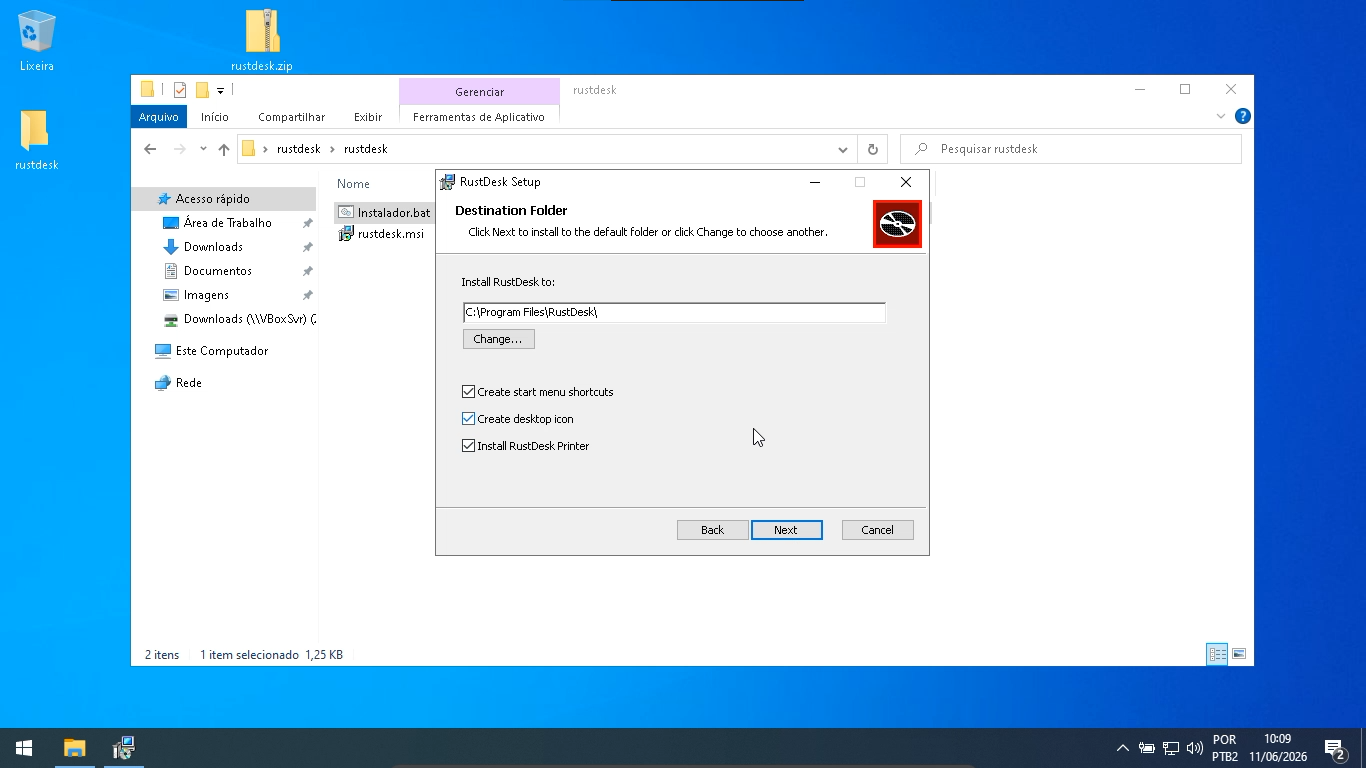
Na próxima tela, clique em Next.
Instale o programa – Parte 5
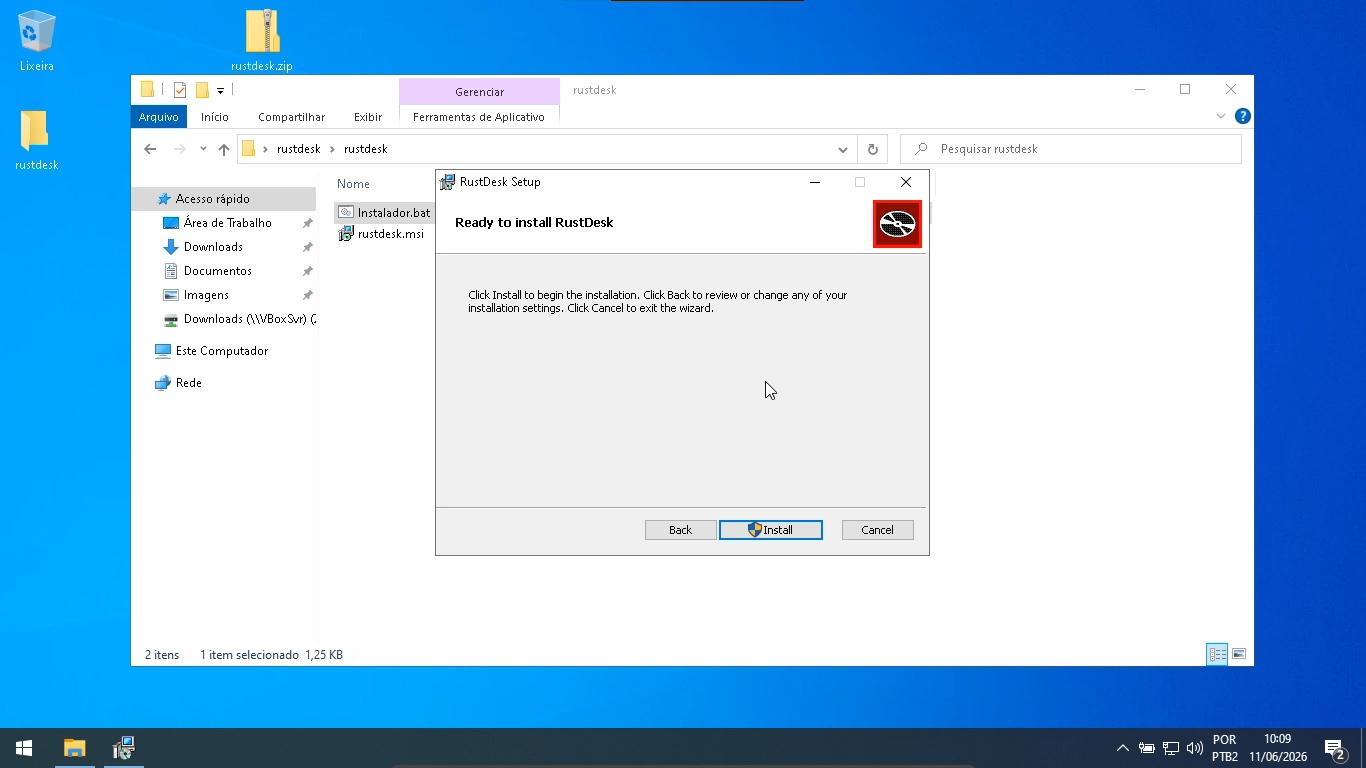
Na próxima tela, clique em Install.
Instale o programa – Parte 6
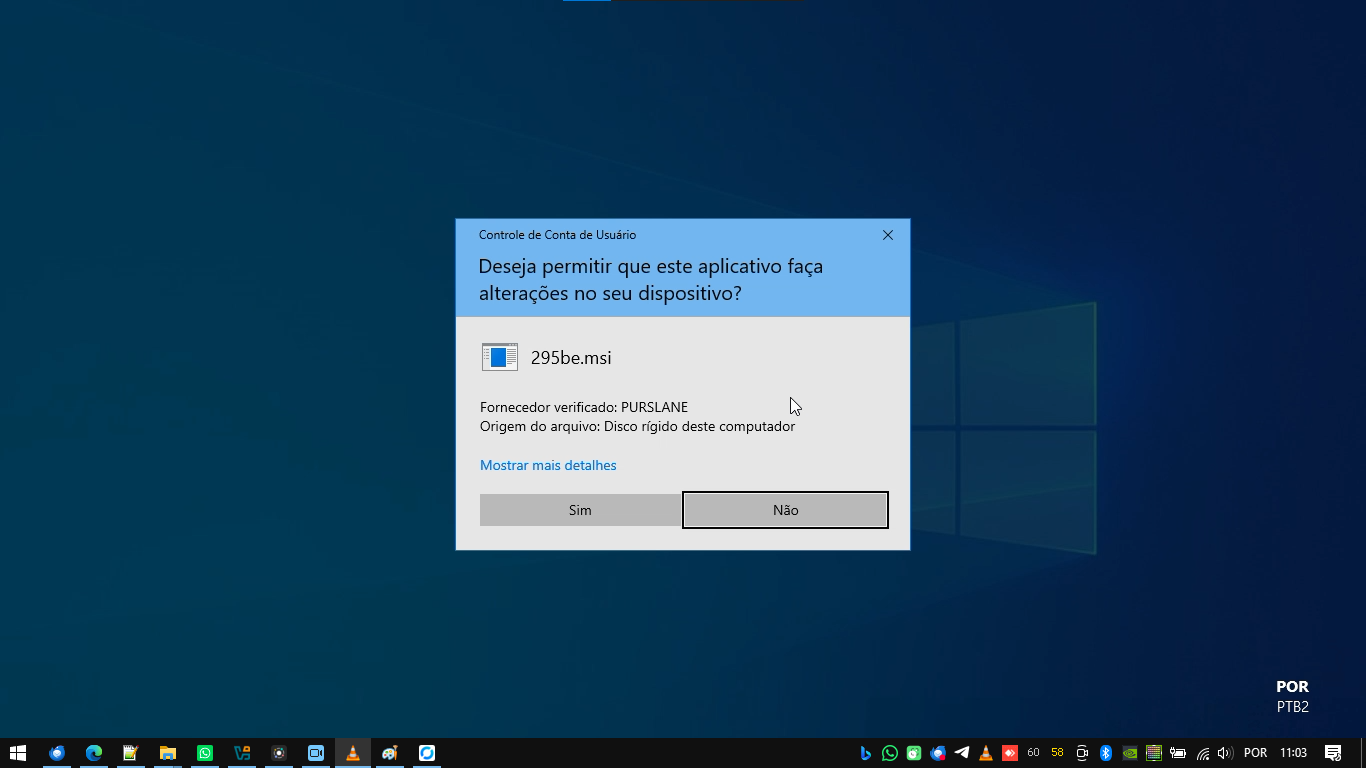
Se aparecer uma janela solicitando permissões de administrador para continuar a instalação, clique em Sim.
Instale o programa – Parte 7
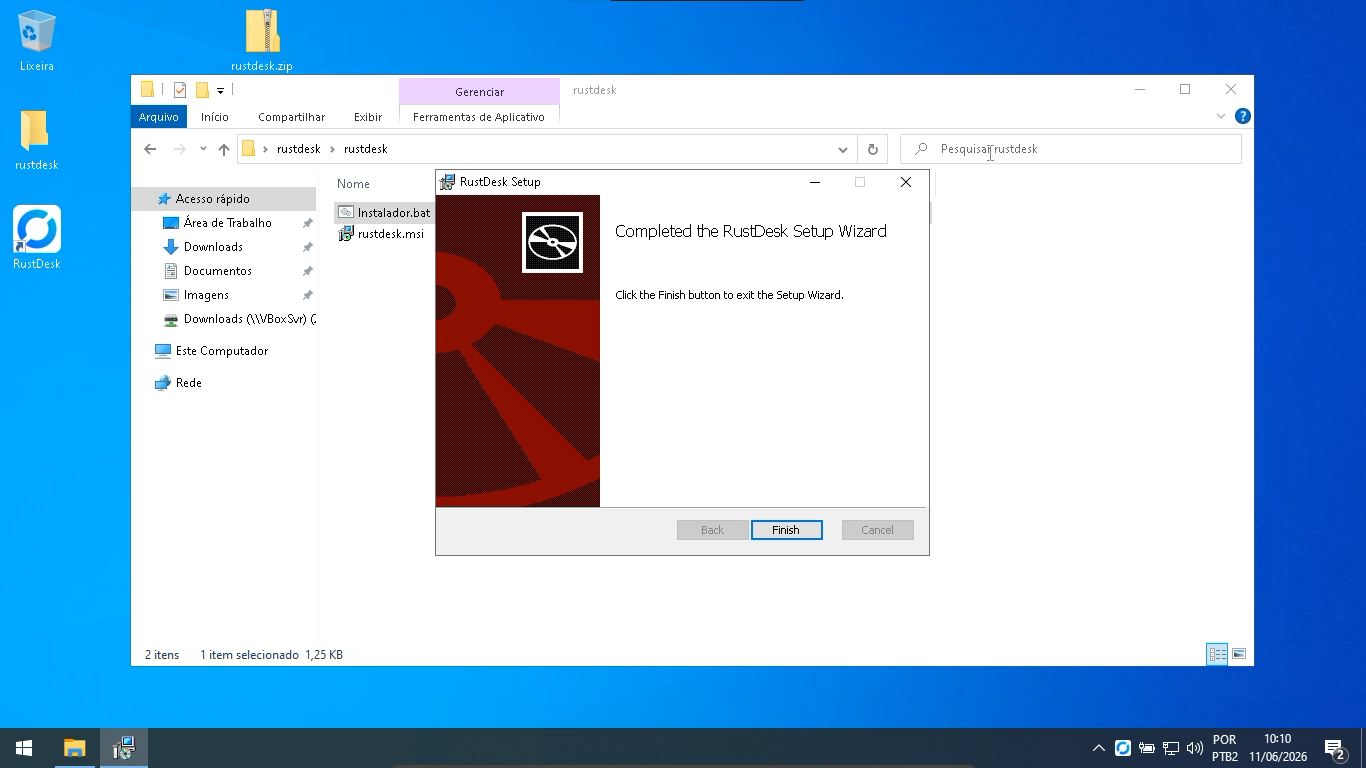
Aguarde a instalação terminar. Assim que terminar, clique em Finish.
Solicitando o acesso remoto
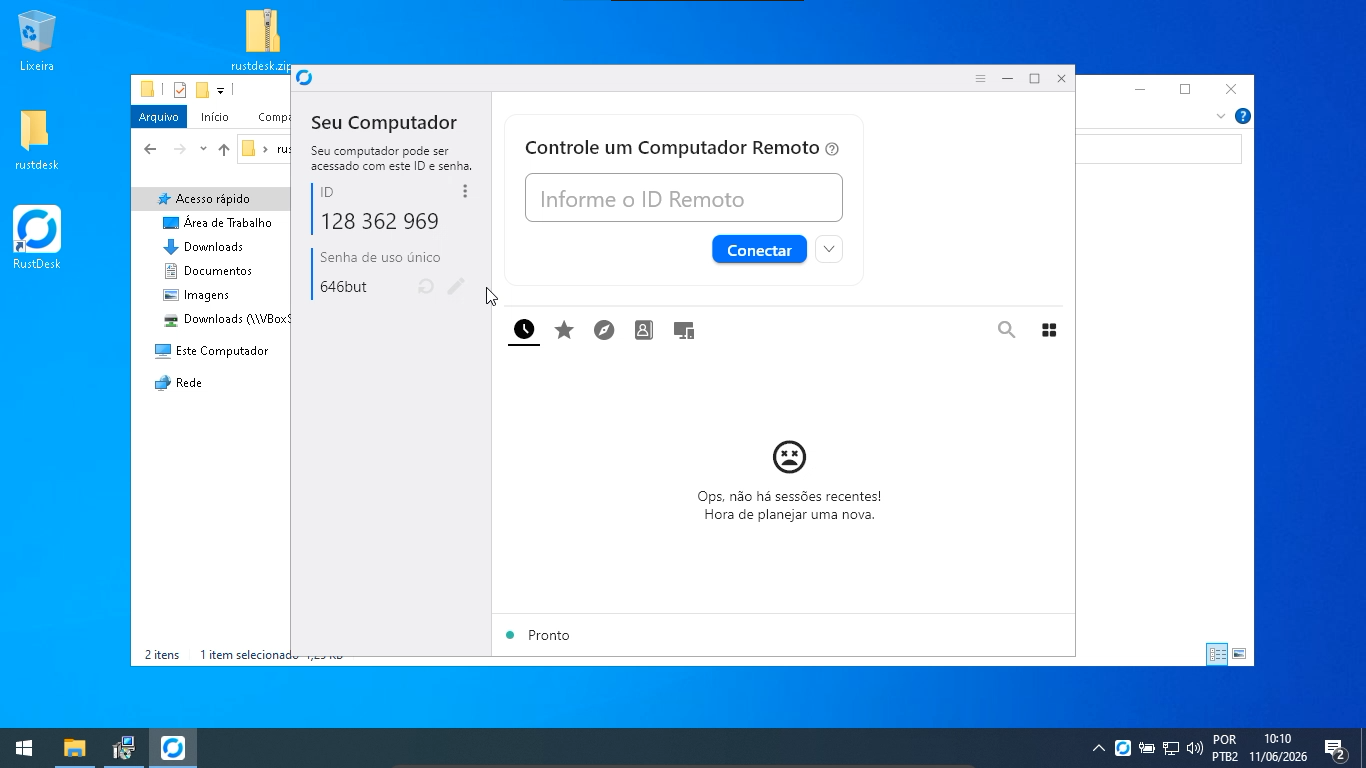
Abrirá a janela do programa. Informe o Id e a Senha de uso único.
Um detalhe importante: A senha mudará toda vez que um acesso for finalizado. Deste modo, caso caia a conexão, será necessário informar a nova senha.
Caso feche o programa e precise abri-lo novamente, clique no atalho que foi criado na área de trabalho.
Instalando e configurando o RustDesk manualmente
Nesta seção, ensino como instalar o RustDesk e realizar as configurações do servidor manualmente. Você pode seguir o tutorial em vídeo logo acima ou o tutorial em texto abaixo. Sempre utilize os dados do passo Configurando o Servidor – Parte 5.
Ao seguir estes passos, você apenas conseguirá receber o acesso remoto, mas não poderá acessar outro computador remotamente. Para poder acessar outro computador, é necessário desfazer as configurações detalhadas no passo Configurando o Servidor – Parte 5. Se precisar de suporte, volte as configurações de rede ensinadas neste tutorial.
Baixe o programa – Parte 1
Baixe o programa clicando no botão abaixo.
Baixar do site oficial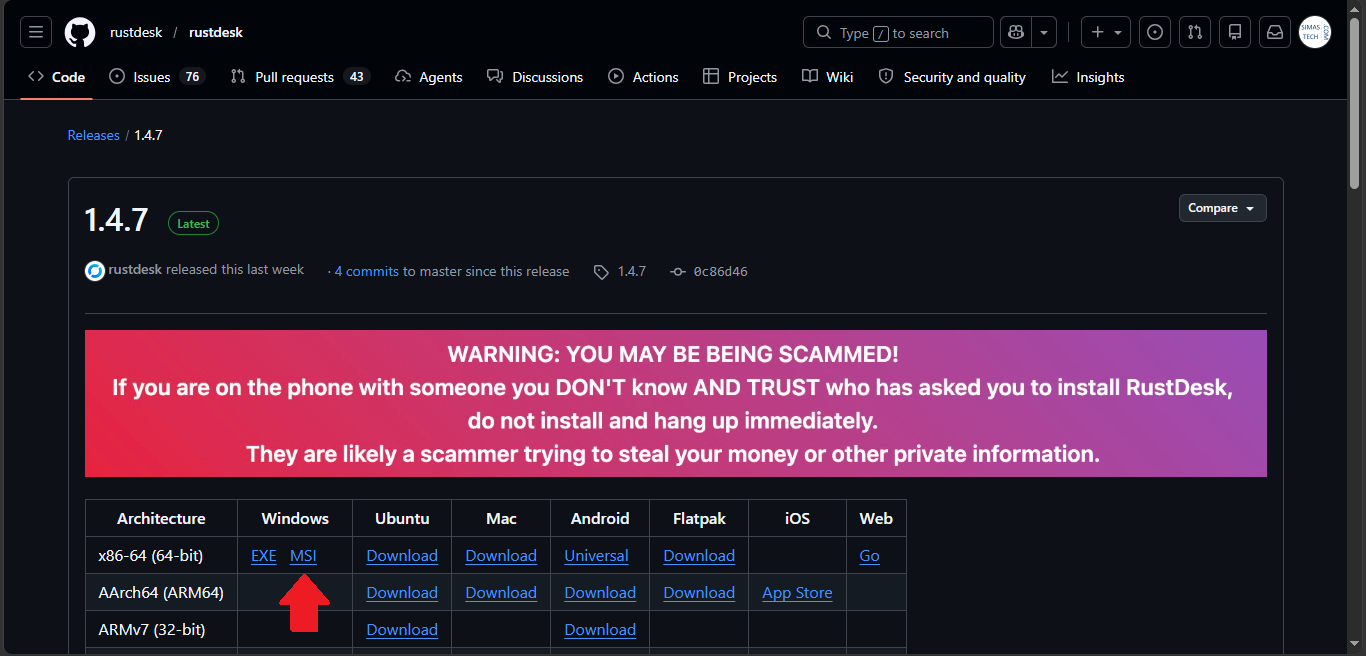
Baixe o programa – Parte 2
Na página que vai abrir, clique no link MSI da seção Windows.
Instalando o programa – Parte 1
Abra o arquivo baixado. Se aparecer uma janela pedindo confirmação, clique em Executar. Abrirá o instalador. Clique em Next.
Instale o programa – Parte 2
Na próxima tela, marque a opção I accept the terms in the License Agreement. Clique em Next.
Instale o programa – Parte 3
Na próxima tela, clique em Next.
Instale o programa – Parte 4
Na próxima tela, clique em Install.
Instale o programa – Parte 5
Se aparecer uma janela solicitando permissões de administrador para continuar a instalação, clique em Sim.
Instale o programa – Parte 6
Aguarde a instalação terminar. Assim que terminar, clique em Finish.
Configurando o Servidor – Parte 1
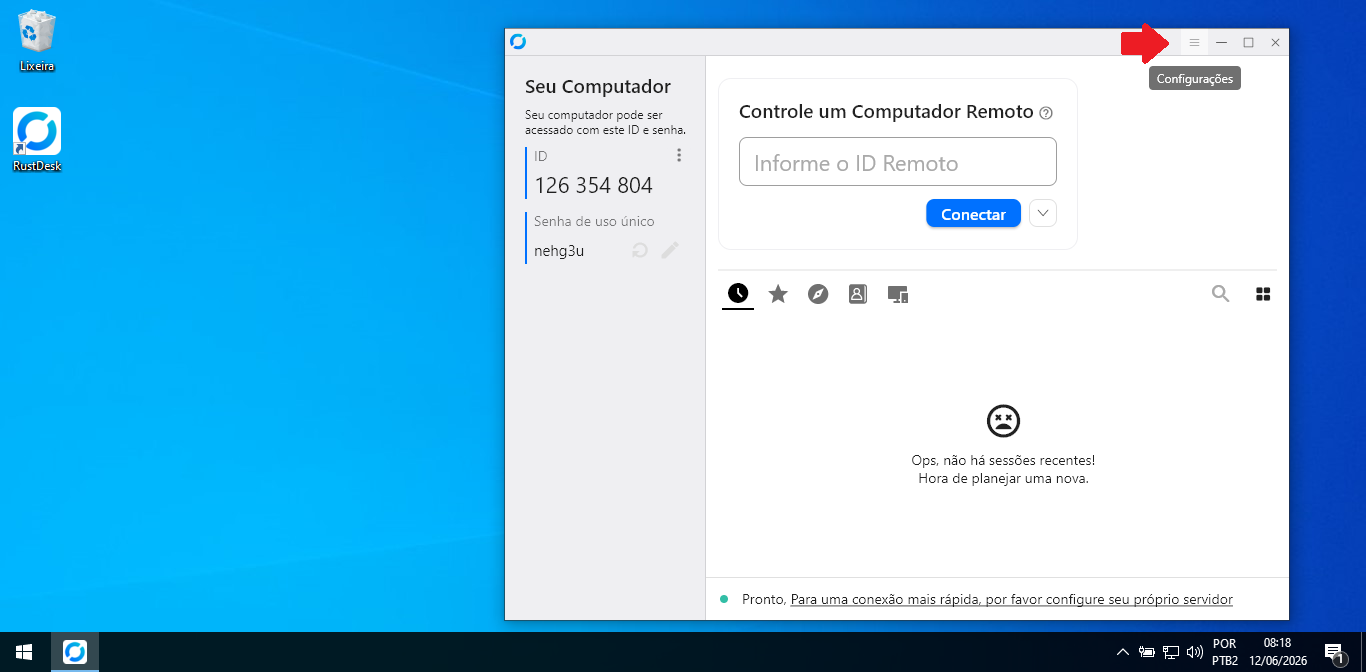
Clique no botão com 3 listas do lado do botão de minimizar.
Configurando o Servidor – Parte 2
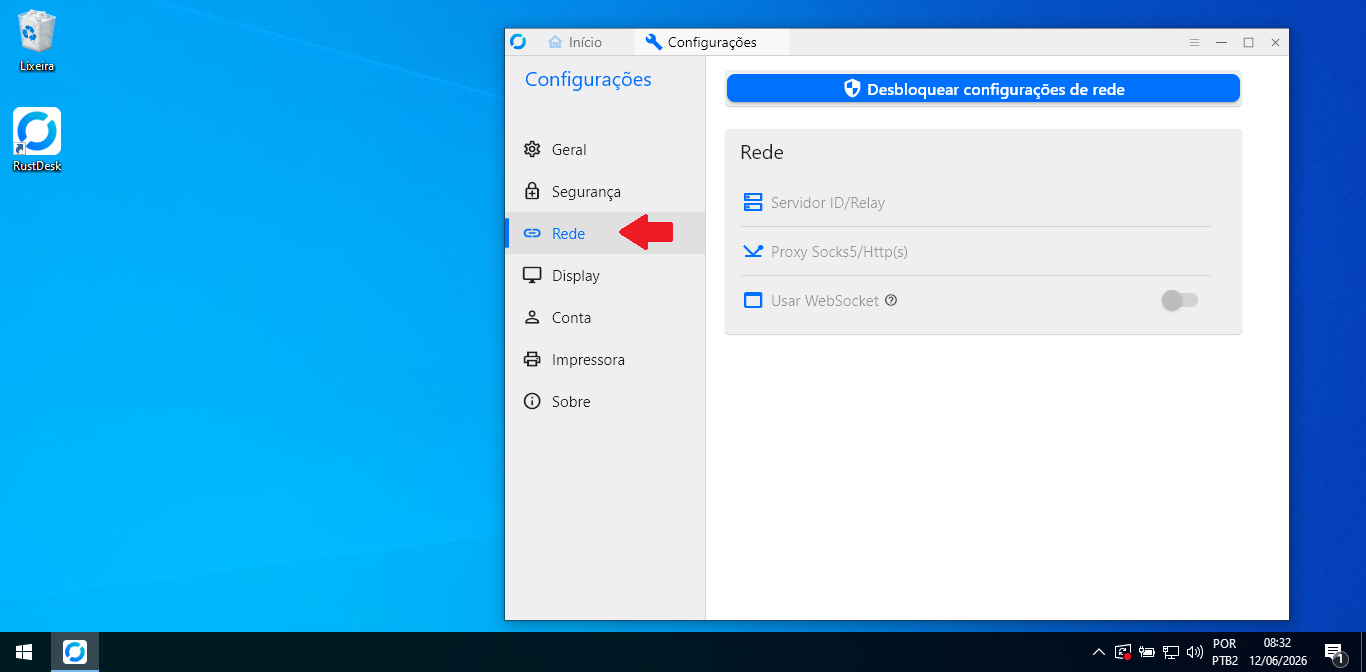
Abrirá a aba de Configurações. Clique na guia Rede.
Configurando o Servidor – Parte 3
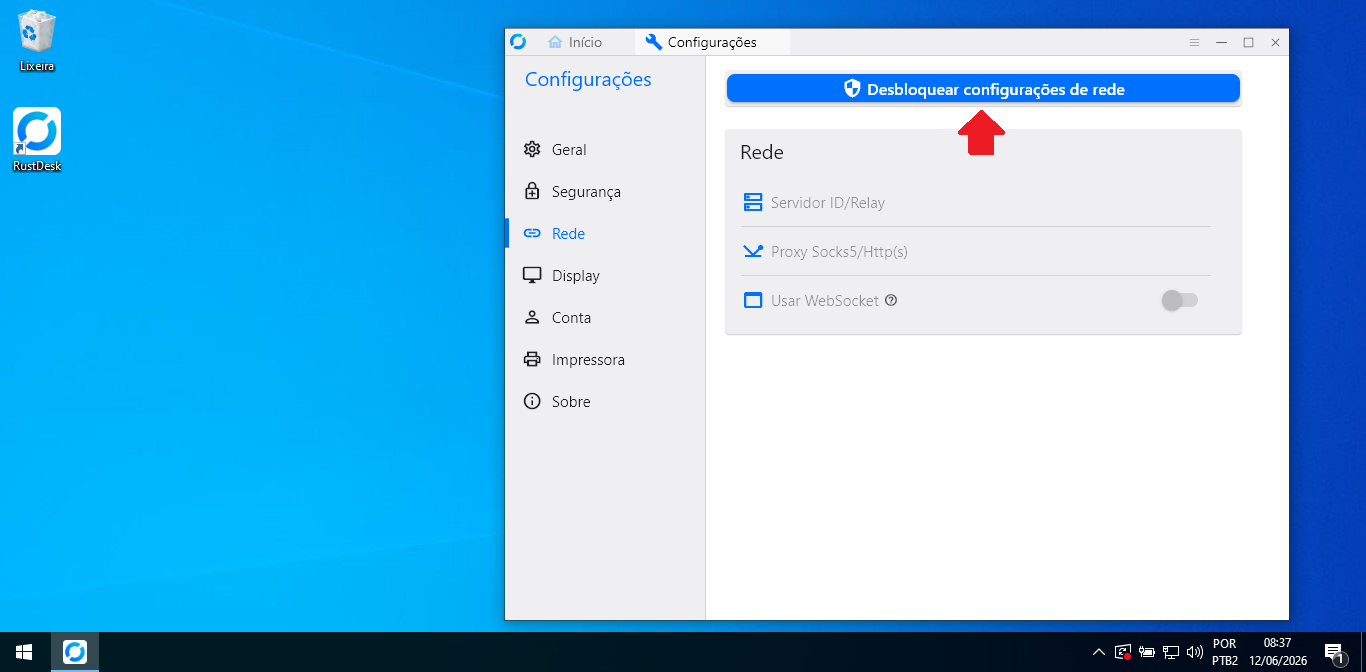
Clique em Desbloquear configurações de rede. Se aparecer uma janela de confirmação, clique em Sim.
Configurando o Servidor – Parte 4
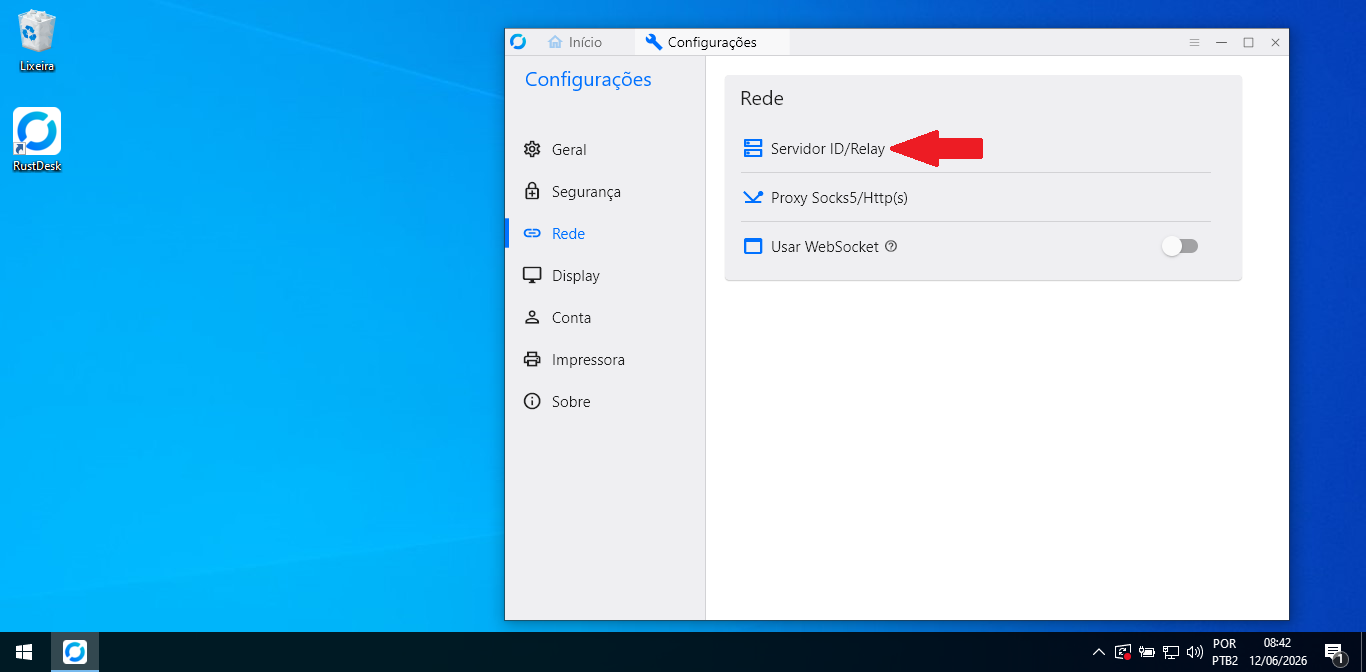
Clique em Servidor ID/Relay.
Configurando o Servidor – Parte 5
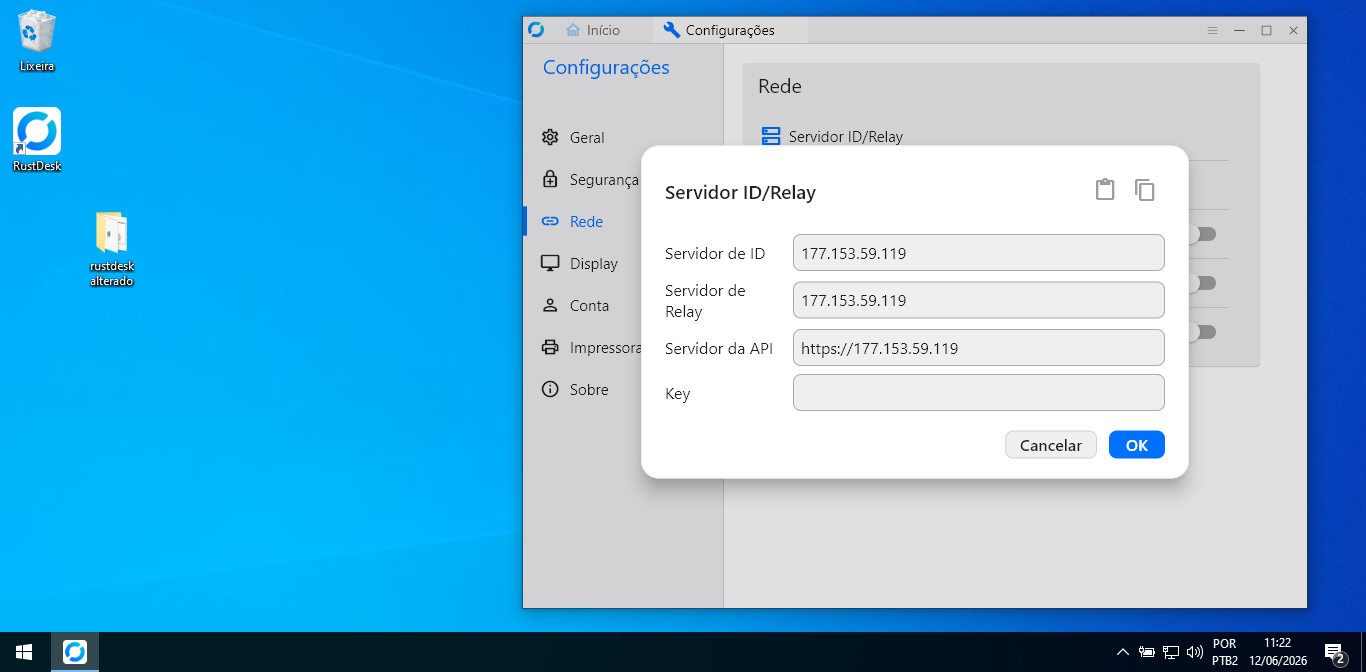
Preencha os campos com as seguintes informações:
- Servidor de ID: 177.153.59.119
- Servidor de Relay: 177.153.59.119
- Servidor da API: https://177.153.59.119
Clique em OK para salvar as alterações.
Sempre que for realizar a configuração manual, utilize os valores do artigo e não do vídeo. Em casos de mudança do servidor, vou alterar apenas no artigo.
Para que você possa acessar outras máquinas remotamente, deixe todos os campos em branco. Se fizer isso, perderá a conexão com o servidor SIMASTECH.COM e não conseguirei realizar o acesso remoto no seu computador.
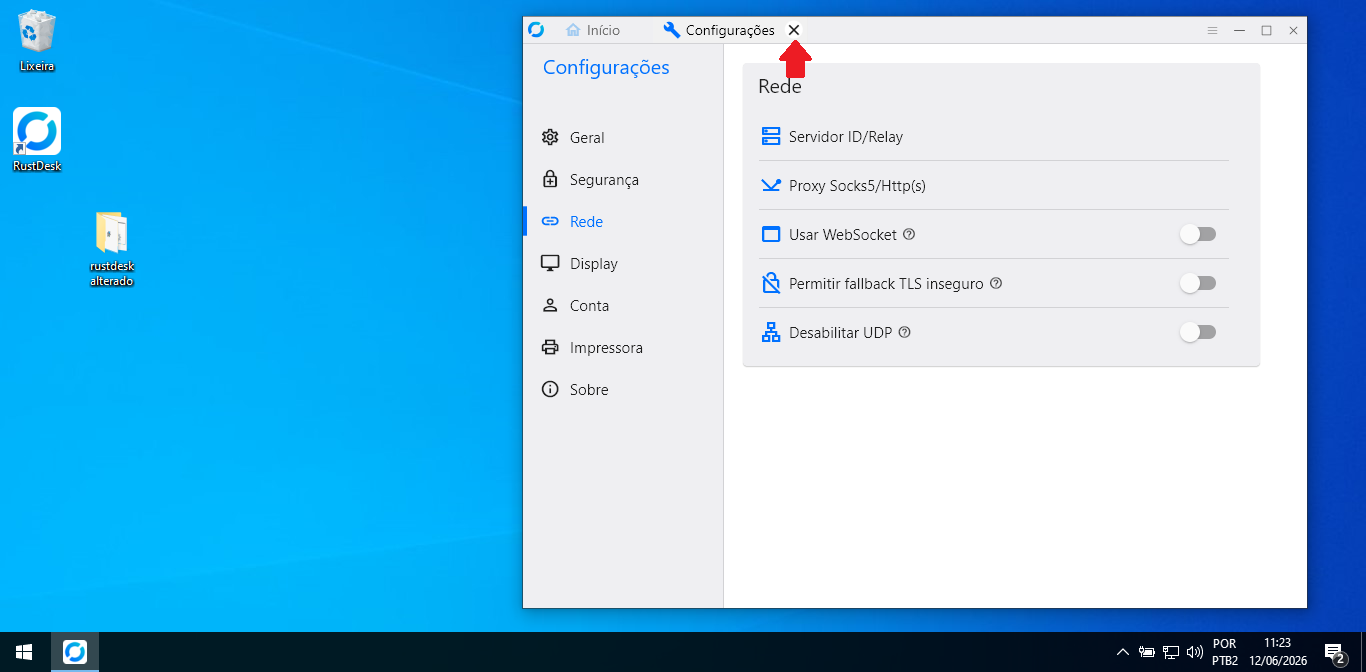
Configurando o Servidor – Parte 6
Feche a aba de Configurações.
Solicitando o acesso remoto
Abrirá a janela do programa. Informe o Id e a Senha de uso único.
Um detalhe importante: A senha mudará toda vez que um acesso for finalizado. Deste modo, caso caia a conexão, será necessário informar a nova senha.
Caso feche o programa e precise abri-lo novamente, clique no atalho que foi criado na área de trabalho.